
TL;DR:
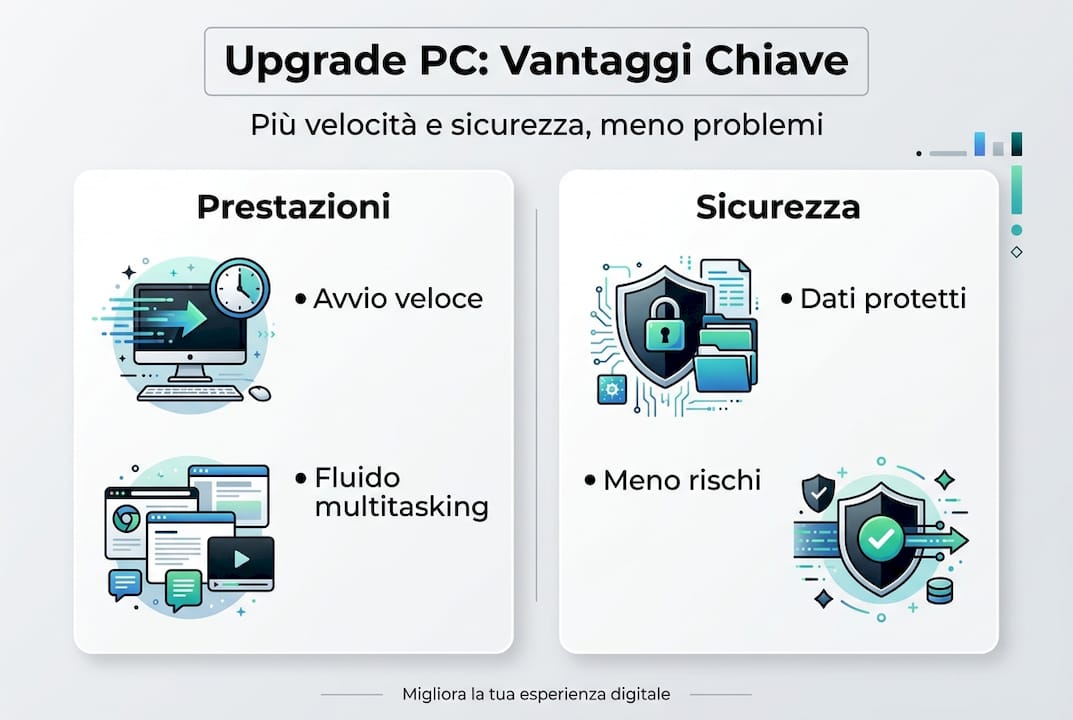
- Passare da HDD a SSD riduce i tempi di avvio da minuti a secondi, migliorando l’esperienza utente.
- Aumentare la RAM a 16GB o più migliora significativamente il multitasking e la reattività.
- Gli upgrade più efficaci sono SSD e RAM, mentre CPU e GPU sono necessari solo in caso di colli di bottiglia.
Molti utenti aspettano che il PC si blocchi completamente prima di pensare a un upgrade. Eppure, passare da HDD a SSD riduce i tempi di avvio da 1-3 minuti a soli 10-20 secondi, un cambiamento che si sente immediatamente ogni mattina. Il mito più diffuso è che solo CPU e GPU determinino la velocità di un computer. In realtà, per la maggior parte degli utenti privati e dei piccoli imprenditori a Udine, SSD e RAM fanno la differenza più grande, con costi molto più contenuti. In questa guida scoprirai quando è il momento di aggiornare, cosa cambia davvero e dove conviene investire.
Indice
- Quando è il momento di aggiornare il PC
- I risultati concreti dell’aggiornamento SSD e RAM
- Software e sistema operativo: pulizia e reinstallazione
- Quanto conviene investire: priorità degli upgrade e errori da evitare
- Cosa abbiamo imparato: prospettiva e miti da sfatare
- Supporto professionale per il tuo upgrade a Udine
- Domande frequenti sull’aggiornamento PC
Punti Chiave
| Punto | Dettagli |
|---|---|
| SSD velocizza drasticamente | Il passaggio da HDD a SSD riduce i tempi di avvio e di apertura programmi di oltre 80%. |
| RAM migliora multitasking | Aumentare la RAM permette di gestire più applicazioni senza rallentamenti, essenziale per professionisti. |
| Pulizia software utile ma limitata | La reinstallazione di Windows aiuta, ma hardware moderno offre miglioramenti più evidenti. |
| Scegli upgrade prioritari | Prima SSD e RAM, solo dopo valuta CPU o GPU se necessario. |
Quando è il momento di aggiornare il PC
Riconoscere i segnali è il primo passo. Spesso si tende ad abituarsi ai rallentamenti, considerandoli normali, ma non lo sono. Il tuo PC ti sta dicendo qualcosa di preciso.
Ecco i segnali più comuni che indicano la necessità di un upgrade:
- Il computer impiega più di un minuto per avviarsi completamente
- Aprire due o tre programmi contemporaneamente causa rallentamenti evidenti
- Il browser si blocca con più di cinque schede aperte
- I file si salvano lentamente o il sistema risponde con ritardo ai comandi
- Compaiono errori frequenti o schermate blu (BSOD)
Per un piccolo imprenditore, questi problemi si traducono in perdita di tempo reale. Un software gestionale lento, un foglio Excel che impiega trenta secondi ad aprirsi, una videochiamata che si interrompe: tutto questo ha un costo. Rallentamenti e multitasking problematico sono spesso causati da RAM insufficiente, non da una CPU obsoleta.
“16GB di RAM rappresenta lo sweet spot per il multitasking moderno: abbastanza per gestire browser, email, gestionali e strumenti di comunicazione senza intoppi.”
Consiglio Pro: Non aspettare che il PC diventi completamente inutilizzabile. Intervenire prima significa spendere meno, perché un upgrade mirato costa molto meno di una sostituzione completa del sistema.
Anche per gli utenti privati i segnali sono simili: video in streaming che si bloccano, giochi che caricano lentamente, foto che si aprono a scatti. Questi non sono problemi di connessione o di software: nella maggior parte dei casi, la causa è hardware.
Un altro indicatore spesso ignorato è l’età del sistema. Un PC con più di sei anni, anche se non presenta errori evidenti, probabilmente non supporta più gli aggiornamenti di sicurezza più recenti e fatica con i software attuali. Non è necessario cambiare tutto: spesso basta intervenire sui componenti giusti.
I risultati concreti dell’aggiornamento SSD e RAM
Identificati i segnali di necessità, approfondiamo i risultati che puoi aspettarti aggiornando SSD e RAM.
L’upgrade SSD è quello con il maggior ritorno d’investimento e migliora drasticamente l’esperienza utente fin dal primo avvio. Un hard disk tradizionale (HDD) legge i dati a una velocità di 80-160 MB/s. Un SSD SATA entry-level supera i 500 MB/s. Un SSD NVMe moderno arriva a 3.000-7.000 MB/s. La differenza non è teorica: si sente ogni volta che apri un programma, salvi un file o riavvii il sistema.
| Caratteristica | HDD | SSD |
|---|---|---|
| Velocità di lettura | 80-160 MB/s | 500-7.000 MB/s |
| Tempo di avvio Windows | 1-3 minuti | 10-20 secondi |
| Apertura programmi | 5-15 secondi | 1-3 secondi |
| Affidabilità meccanica | Bassa (parti mobili) | Alta (nessuna parte mobile) |
| Consumo energetico | Alto | Basso |
Le applicazioni che traggono più vantaggio dall’upgrade SSD includono:
- Software gestionali e CRM aziendali
- Suite Office e strumenti di produttività
- Browser con molte schede aperte
- Software di editing foto e video
- Sistemi operativi con aggiornamenti frequenti
Per quanto riguarda la RAM, aumentare da 8GB a 16GB o 32GB risolve i rallentamenti con più applicazioni aperte. 8GB oggi è il minimo assoluto: con Windows 11, un browser aperto e un’applicazione gestionale, sei già al limite. 16GB è la soglia consigliata per un uso quotidiano fluido. 32GB serve se lavori con editing video, grafica professionale o macchine virtuali.

Un esempio pratico: un commercialista che usa un gestionale, un browser con dieci schede e un client email contemporaneamente noterà un miglioramento immediato passando da 8GB a 16GB di RAM. Non serve cambiare la CPU.
Software e sistema operativo: pulizia e reinstallazione
Dopo l’hardware, anche il software gioca un ruolo cruciale: vediamo come la pulizia e la reinstallazione possono influire sulle prestazioni.
Una reinstallazione pulita di Windows può migliorare le prestazioni, ma è importante capirne i limiti reali. La reinstallazione pulita di Windows migliora i benchmark, ma hardware e manutenzione regolare sono più impattanti sul lungo periodo.
Ecco i passi corretti per una manutenzione software efficace:
- Backup completo dei dati su disco esterno o cloud prima di qualsiasi operazione
- Reinstallazione pulita di Windows con ISO ufficiale Microsoft, senza software preinstallati
- Aggiornamento di tutti i driver, in particolare scheda grafica, chipset e storage
- Disabilitazione dei programmi di avvio non necessari tramite Task Manager
- Scansione antivirus e rimozione malware con strumenti aggiornati
I guadagni reali di una reinstallazione includono un caching del disco più efficiente, driver ottimizzati e l’eliminazione di software inutili che consumano risorse in background. In alcuni casi, il sistema può risultare più reattivo del 15-20% rispetto a un’installazione vecchia e trascurata.
| Scenario | Benchmark Cinebench | Apertura Photoshop | Note |
|---|---|---|---|
| Windows “sporco” (3 anni) | Baseline | 18 secondi | Molti programmi in avvio |
| Windows pulito (reinstallato) | +8-12% | 12 secondi | Driver aggiornati |
| Windows pulito + SSD | +8-12% | 4 secondi | Combinazione ottimale |
Consiglio Pro: Per la maggior parte degli utenti, una manutenzione regolare ogni sei mesi (pulizia disco, aggiornamento driver, rimozione software inutili) è sufficiente e non richiede una reinstallazione completa. La reinstallazione ha senso quando il sistema è davvero compromesso o quando si installa un nuovo SSD.
La pulizia software non sostituisce un hardware moderno. Se il tuo PC ha un HDD lento e 4GB di RAM, reinstallare Windows non risolverà i problemi strutturali.
Quanto conviene investire: priorità degli upgrade e errori da evitare
Ora che conosci vantaggi e limiti degli upgrade, è fondamentale capire dove investire e quali errori evitare.
Secondo una guida alle priorità degli upgrade, l’ordine corretto è: prima SSD, poi RAM, poi pulizia software, evitando CPU e GPU se non c’è un vero collo di bottiglia. Questo vale per quasi tutti gli utenti privati e i piccoli imprenditori.
Le priorità consigliate sono:
- 1. SSD: Massimo impatto percepito, costo contenuto (60-150 euro per un buon modello da 500GB-1TB)
- 2. RAM: Alto impatto per il multitasking, costo accessibile (30-80 euro per 16GB)
- 3. Pulizia e manutenzione software: Gratuita o a basso costo, da fare regolarmente
- 4. CPU/GPU: Solo se c’è un bottleneck documentato, costi elevati e compatibilità da verificare
Consiglio Pro: Prima di pensare a CPU o GPU, verifica il bottleneck reale. Usa strumenti come Task Manager o HWiNFO per monitorare quale componente è costantemente al 90-100% di utilizzo. Se è la RAM o lo storage, non serve toccare la CPU.
Gli errori più comuni da evitare:
- Acquistare una GPU costosa su un PC con HDD lento: il collo di bottiglia rimane
- Non fare il backup prima di qualsiasi intervento hardware o software
- Comprare RAM incompatibile con la scheda madre (verificare sempre le specifiche DDR4/DDR5 e la frequenza supportata)
- Trascurare la pulizia fisica interna del PC: la polvere causa surriscaldamento e rallentamenti
- Aspettare troppo a lungo, lasciando che un problema minore diventi un guasto grave
Per un piccolo imprenditore, investire 150-200 euro in SSD e RAM può significare ore di produttività recuperate ogni settimana. Il ritorno sull’investimento è concreto e misurabile.
Cosa abbiamo imparato: prospettiva e miti da sfatare
Raccogliamo ora una prospettiva basata sull’esperienza reale, smontando alcune convinzioni diffuse.
Lavorando ogni giorno con PC di utenti privati e piccole imprese a Udine, emerge un pattern chiaro: la maggior parte dei problemi di prestazioni non richiede componenti costosi. Il mito più resistente è che solo CPU e GPU contino. In realtà, nella pratica quotidiana, nove volte su dieci il problema è un HDD vecchio o RAM insufficiente.
Un SSD da 100 euro trasforma un PC di sette anni in una macchina fluida e reattiva. Questo è un fatto, non una promessa commerciale. Le soluzioni hardware SSD e RAM combinate con la manutenzione software offrono più benefici concreti rispetto alla sola reinstallazione del sistema operativo.
Le lezioni pratiche che la teoria spesso non racconta:
- Un PC lento costa più di uno veloce, in termini di tempo perso ogni giorno
- La pulizia fisica (rimozione polvere) è un upgrade gratuito che molti ignorano
- Reinstallare Windows senza aggiornare l’hardware è come verniciare una macchina con il motore rotto
- Il momento migliore per fare un upgrade è prima del guasto, non dopo
La verità scomoda è che molti utenti spendono centinaia di euro in nuovi dispositivi quando un intervento mirato da 100-200 euro risolverebbe il problema per altri tre o quattro anni. Conoscere le priorità giuste fa la differenza tra una spesa inutile e un investimento intelligente.
Supporto professionale per il tuo upgrade a Udine
Se hai riconosciuto uno o più segnali descritti in questa guida, il passo successivo è agire prima che il problema peggiori.
Il servizio assistenza computer Udine offre consulenza personalizzata per upgrade SSD, RAM e manutenzione software, sia per utenti privati che per piccole imprese. Ogni intervento parte da una diagnosi precisa: nessun componente viene sostituito senza una ragione concreta. Puoi richiedere un intervento direttamente in laboratorio oppure optare per l’assistenza a domicilio o da remoto. Investire nel tuo PC oggi significa lavorare meglio domani, senza sorprese e senza sprechi.
Domande frequenti sull’aggiornamento PC
Quanto velocizza l’upgrade a SSD rispetto a HDD?
L’SSD riduce i tempi di avvio da 1-3 minuti a 10-20 secondi e le aperture dei programmi da 5-15 secondi a 1-3 secondi, con un impatto immediato sulla produttività quotidiana.
Aumentare la RAM migliora il multitasking?
Sì, passare a 16GB o 32GB permette di lavorare con più applicazioni aperte contemporaneamente senza rallentamenti, risolvendo uno dei problemi più comuni nei PC con 8GB o meno.
Basta reinstallare Windows per migliorare le prestazioni?
La reinstallazione pulita aiuta, ma i miglioramenti hardware come SSD e RAM offrono benefici più evidenti e duraturi nel tempo.
Quali upgrade conviene fare per primi?
Si consiglia di dare priorità a SSD e RAM prima di considerare CPU o GPU, che richiedono costi maggiori e sono necessari solo in presenza di un bottleneck documentato.