
TL;DR:
- La lentezza del PC spesso deriva da programmi all’avvio, disco meccanico o RAM insufficiente.
- Strumenti gratuiti come Task Manager e CrystalDiskInfo aiutano a diagnosticare i problemi di hardware e software.
- Per miglioramenti significativi, sostituire HDD con SSD e aumentare la RAM sono soluzioni efficaci.
Il tuo computer ci mette un’eternità ad avviarsi e ogni operazione sembra richiedere il doppio del tempo? Prima di pensare subito ai virus, sappi che nella maggior parte dei casi la colpa è altrove. Non sempre i virus sono la causa principale della lentezza: spesso bastano pochi programmi di troppo all’avvio, un disco quasi pieno o una RAM ormai al limite per rendere il lavoro quotidiano frustrante. In questo articolo vediamo insieme le vere cause, come diagnosticarle con strumenti gratuiti e quali soluzioni funzionano davvero, senza perdere tempo con rimedi generici che non cambiano nulla.
Indice
- Principali cause di lentezza del computer
- Strumenti e metodi per diagnosticare il problema
- Il ruolo dell’hardware: quando la lentezza non si risolve con il software
- Soluzioni pratiche e veloci per tornare ad avere un PC scattante
- Oltre la teoria: cosa non ti dicono sulla lentezza del PC
- Quando serve l’aiuto di esperti in zona Udine
- Domande frequenti
Punti Chiave
| Punto | Dettagli |
|---|---|
| Non solo virus | I rallentamenti sono quasi sempre dovuti a una combinazione di fattori hardware e software. |
| Diagnosi semplice | Strumenti gratuiti come Task Manager aiutano a scoprire la causa vera in pochi minuti. |
| Aggiorna dove serve | Un upgrade a SSD, più RAM o una semplice pulizia possono evitare la spesa per un nuovo PC. |
| Fai-da-te o esperto | Non sempre serve un tecnico, ma per problemi complessi il supporto locale è la via più veloce. |
Principali cause di lentezza del computer
Avendo chiarito che non sono sempre i virus i responsabili, vediamo nello specifico quali sono le vere cause. Molti utenti si sorprendono quando scoprono che il loro PC lento non ha nulla a che fare con software malevolo. Il problema, quasi sempre, è più banale e più risolvibile di quanto si immagini.
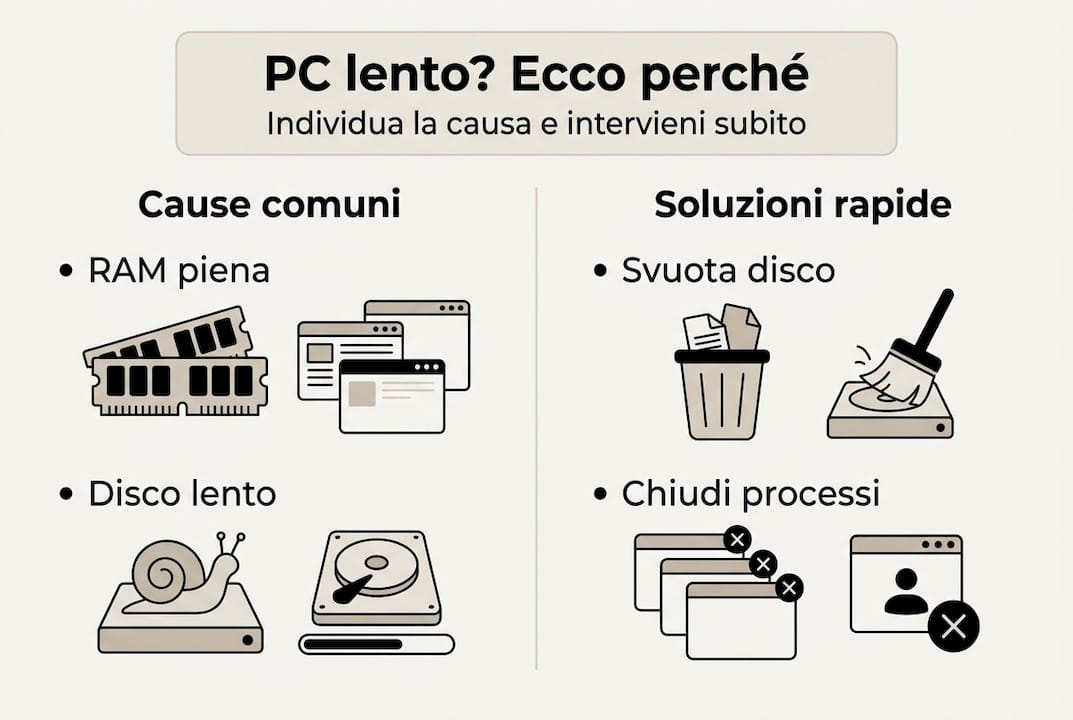
Le cause più frequenti includono troppi programmi all’avvio, un disco rigido meccanico al posto di un SSD, RAM insufficiente, file temporanei accumulati nel tempo, software datato e, solo in alcuni casi, malware. Ecco un riepilogo rapido:
- Troppi programmi all’avvio: ogni applicazione che si lancia con Windows consuma risorse preziose ancora prima che tu possa usare il PC.
- HDD meccanico: lento per definizione rispetto a un SSD, soprattutto su operazioni di lettura e scrittura continue.
- RAM insufficiente: con meno di 8 GB oggi si fatica, specialmente con browser aperti e più applicazioni in parallelo.
- File temporanei e cache: si accumulano silenziosamente e occupano spazio prezioso sul disco.
- Software non aggiornato: driver vecchi e sistemi operativi non aggiornati creano conflitti e inefficienze.
- Malware: presente, ma meno comune di quanto si pensi come causa primaria.
Alcuni di questi problemi li puoi risolvere in autonomia in pochi minuti. Altri, come la sostituzione dell’hardware, richiedono un minimo di esperienza tecnica o il supporto di un professionista.
“Un PC lento non è necessariamente un PC rotto. Spesso è solo un PC che ha bisogno di attenzione nei punti giusti.”
Consiglio Pro: Per capire subito se la RAM è il collo di bottiglia, apri il Task Manager (Ctrl+Shift+Esc), vai sulla scheda Prestazioni e guarda la voce RAM. Se l’utilizzo è costantemente sopra l’85-90% anche con poche applicazioni aperte, hai trovato il problema principale. Non serve nessun software aggiuntivo.
Distinguere tra problemi software e hardware è il primo passo concreto. Un disco pieno si svuota, un programma in avvio automatico si disattiva, ma una RAM da 4 GB non diventa magicamente da 8 GB con un’ottimizzazione.
Strumenti e metodi per diagnosticare il problema
Dopo aver compreso le cause, il passo successivo è capire dove intervenire nel proprio specifico caso. Fortunatamente, Windows mette a disposizione strumenti gratuiti e potenti che non richiedono competenze avanzate.
Ecco come procedere passo dopo passo:
- Apri il Task Manager (Ctrl+Shift+Esc) e vai sulla scheda Prestazioni. Qui vedi in tempo reale l’utilizzo di CPU, RAM, disco e rete.
- Controlla la scheda Avvio nel Task Manager: mostra tutti i programmi che si lanciano con Windows e il loro impatto sulle prestazioni.
- Scarica CrystalDiskInfo (gratuito): analizza lo stato di salute del disco rigido e segnala eventuali settori danneggiati o temperature anomale.
- Verifica lo spazio libero su disco: apri Esplora File e controlla che il disco di sistema abbia almeno il 15% di spazio libero.
- Usa CPU-Z per vedere le specifiche esatte della tua RAM e capire se è possibile aggiungere moduli.
Puoi usare Task Manager e CrystalDiskInfo per diagnosticare problemi di CPU, RAM e disco in modo rapido e senza spendere nulla.
| Strumento | Cosa analizza | Difficoltà d’uso |
|---|---|---|
| Task Manager | CPU, RAM, disco, rete in tempo reale | Molto facile |
| CrystalDiskInfo | Salute e temperatura del disco | Facile |
| CPU-Z | Specifiche RAM e CPU | Facile |
| HWMonitor | Temperature di tutti i componenti | Media |
Consiglio Pro: Se il disco di sistema scende sotto il 10% di spazio libero, Windows inizia a rallentare sensibilmente perché non riesce a gestire correttamente la memoria virtuale. Tieni sempre almeno 15-20 GB liberi sul disco C.
Interpretare i dati è semplice: CPU costantemente al 90-100% indica un processo anomalo o hardware troppo vecchio per il software installato. RAM oltre l’85% significa che servono più gigabyte. Disco al 100% di utilizzo è spesso il segnale più chiaro che un HDD meccanico sta cedendo o è sovraccarico.
Il ruolo dell’hardware: quando la lentezza non si risolve con il software
Se dai test diagnostici emergono limiti evidenti, occorre verificare la componente hardware. Ottimizzare il software su un hardware datato è come cercare di far correre più veloce un’auto con le gomme sgonfie: puoi fare molto, ma c’è un limite fisico invalicabile.
Ecco i segnali che indicano un problema hardware:
- Il PC impiega più di 2 minuti per avviarsi completamente
- Il disco rigido fa rumori strani (clic ripetuti o ronzii anomali)
- Il computer si spegne da solo o si blocca frequentemente
- La ventola gira sempre al massimo, anche con poche applicazioni aperte
- Il sistema scalda molto anche durante operazioni leggere
Un fattore spesso trascurato è la pasta termica. La pasta termica secca dopo 4-7 anni riduce la velocità della CPU fino al 30% a causa del surriscaldamento, che forza il processore a ridurre automaticamente la propria frequenza per non danneggiarsi. Questo fenomeno si chiama thermal throttling ed è invisibile all’utente medio.
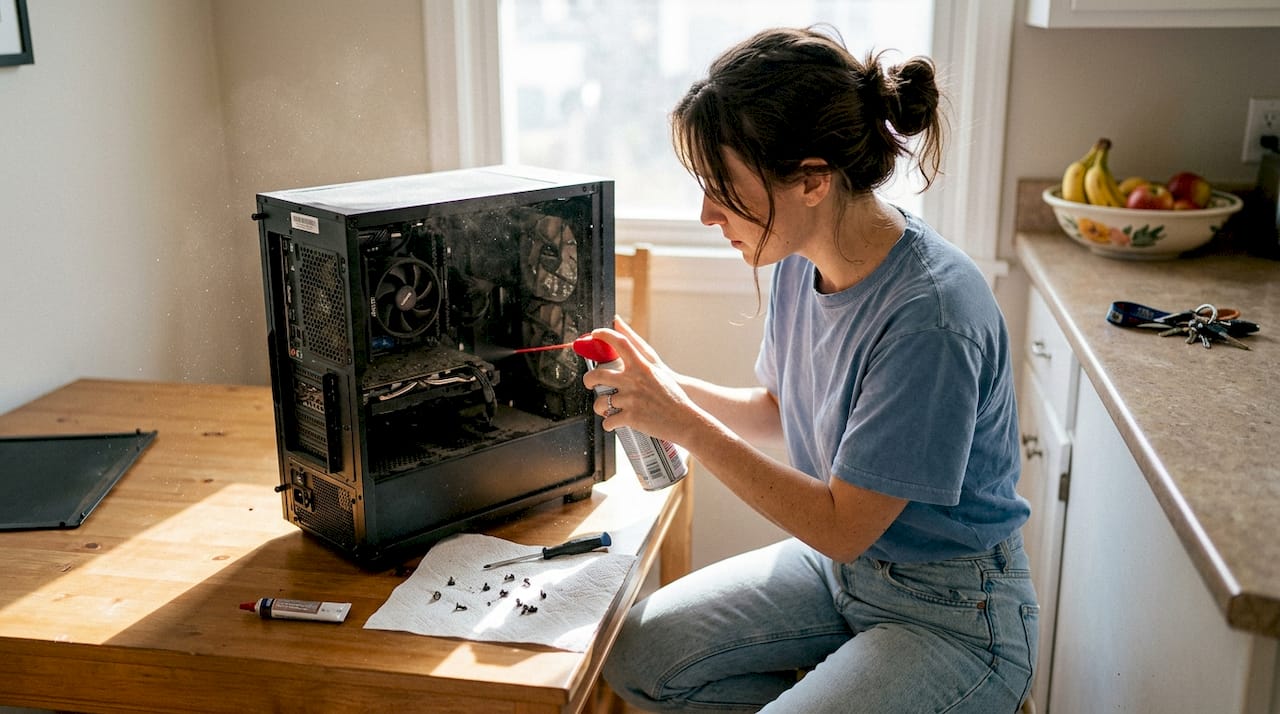
Anche la polvere accumulata nelle ventole e nei dissipatori è un nemico silenzioso. Un PC non pulito da anni può raggiungere temperature 15-20°C più alte del normale, con effetti diretti sulle prestazioni.
| Componente | Impatto sulla velocità | Costo upgrade indicativo |
|---|---|---|
| HDD meccanico vs SSD | Molto alto (avvio 3-5x più veloce) | 60-120 € |
| RAM 4 GB vs 8 GB | Alto (multitasking fluido) | 30-60 € |
| RAM 8 GB vs 16 GB | Medio (utile per uso intensivo) | 50-100 € |
| Pasta termica nuova | Medio (riduce thermal throttling) | 5-15 € |
Sul fronte dei sistemi operativi, vale la pena sapere che Windows 11 è più lento sui PC datati rispetto alle versioni precedenti, specialmente su macchine con processori di quinta o sesta generazione. Se hai un PC del 2015-2017, questo dettaglio può fare una differenza concreta nelle prestazioni quotidiane.
Soluzioni pratiche e veloci per tornare ad avere un PC scattante
Distinguendo tra cause software e hardware, ora puoi passare all’azione scegliendo la soluzione adatta. Partiamo dalle azioni che puoi fare subito, senza spendere nulla.
- Disattiva i programmi all’avvio: apri Task Manager, scheda Avvio, e disabilita tutto ciò che non è strettamente necessario.
- Elimina i file temporanei: premi Win+R, digita "%temp%` e cancella tutto il contenuto della cartella.
- Esegui la pulizia disco: cerca “Pulizia disco” nel menu Start e libera spazio dai file di sistema.
- Aggiorna Windows e i driver: driver della scheda video e del chipset aggiornati migliorano la stabilità e spesso anche le prestazioni.
- Disinstalla i programmi inutilizzati: ogni software installato occupa spazio e a volte gira in background.
- Esegui una scansione antimalware: usa Windows Defender o Malwarebytes (gratuito) per escludere infezioni.
Se dopo questi passaggi il PC è ancora lento, è il momento di valutare un upgrade hardware. Gli interventi più efficaci, in ordine di impatto:
- Sostituzione HDD con SSD: il miglioramento più visibile, soprattutto sull’avvio e sull’apertura dei programmi.
- Aggiunta di RAM: fondamentale se sei sotto gli 8 GB.
- Pulizia interna e cambio pasta termica: spesso ignorata, ma molto efficace su PC di qualche anno.
- Miglioramento della ventilazione: aggiungere una ventola o pulire le esistenti costa poco e abbassa le temperature.
Sono spesso necessari upgrade hardware per ottenere veri miglioramenti su macchine datate, indipendentemente da quante ottimizzazioni software si applicano.
Consiglio Pro: Cambia la pasta termica ogni 4-6 anni e pulisci l’interno del PC con aria compressa almeno una volta all’anno. Questi due interventi semplici possono abbassare le temperature di 10-20°C e restituire fluidità al sistema senza toccare nulla altro.
Quando il problema supera le tue competenze o il tempo disponibile, l’assistenza locale a Udine è uno dei metodi più rapidi per risolvere i problemi difficili senza rischiare di peggiorare la situazione.
Oltre la teoria: cosa non ti dicono sulla lentezza del PC
C’è una verità scomoda che pochi articoli ammettono: ottimizzare il software su hardware vecchio ha un limite preciso. Puoi disattivare tutti i programmi all’avvio, pulire ogni file temporaneo e aggiornare ogni driver, ma se il tuo disco è un HDD del 2012 o hai 4 GB di RAM, il risultato sarà sempre deludente.
Noi lo vediamo ogni giorno: utenti che hanno passato ore a “ottimizzare” il PC senza ottenere nulla, quando bastava un SSD da 80 euro per trasformare completamente l’esperienza d’uso. Il vero risparmio, a volte, è spendere nel posto giusto invece di perdere tempo in soluzioni che non cambiano i numeri reali.
Vale anche il contrario: su hardware recente, Windows 11 è performante e ben ottimizzato. Il problema non è il sistema operativo in sé, ma la combinazione tra software moderno e hardware vecchio.
Per le piccole aziende e i privati a Udine, il consiglio più onesto è questo: valuta il rapporto tra il costo dell’upgrade e il valore del tempo perso ogni giorno con un PC lento. Spesso i conti tornano molto prima di quanto si pensi.
Quando serve l’aiuto di esperti in zona Udine
Hai seguito tutti i passaggi, ma il PC è ancora lento? Oppure non ti senti sicuro nell’aprire il case o sostituire componenti? È esattamente il momento in cui un professionista fa la differenza.
Con la nostra assistenza tecnica a Udine puoi contare su interventi rapidi, diagnosi precise e soluzioni concrete, sia presso il tuo domicilio o ufficio, sia in laboratorio. Conosciamo i problemi più comuni nella zona e sappiamo come risolverli nel minor tempo possibile, senza farti spendere più del necessario. Che si tratti di un upgrade SSD, di una pulizia interna, di un problema software ostinato o di una rete aziendale da ottimizzare, siamo il punto di riferimento tecnico per privati e piccole imprese a Udine. Contattaci per una consulenza o un preventivo senza impegno.
Domande frequenti
È vero che i virus sono la causa principale della lentezza?
No, nella maggior parte dei casi sono altri fattori a rallentare il PC: troppi programmi all’avvio, disco lento o RAM insufficiente incidono molto di più dei virus nella vita quotidiana.
Cosa controllare subito se il mio computer rallenta all’improvviso?
Apri il Task Manager e verifica quali processi consumano CPU e RAM, poi controlla lo spazio libero sul disco di sistema: questi tre elementi coprono la maggior parte dei casi.
Un upgrade da HDD a SSD è davvero così efficace?
Sì, è l’upgrade con il miglior rapporto qualità-prezzo disponibile oggi: un SSD velocizza l’avvio e l’uso quotidiano in modo molto più evidente rispetto a qualsiasi ottimizzazione software.
Quando è il momento di cambiare la pasta termica?
Ogni 4-7 anni oppure quando il processore supera frequentemente i 90°C, perché la pasta termica secca riduce la velocità della CPU del 20-30% attraverso il meccanismo di thermal throttling.