
TL;DR:
- Gli aggiornamenti di Windows migliorano sicurezza, stabilità e funzionalità del sistema.
- È consigliabile aspettare 1-2 settimane dopo il rilascio e verificare i problemi noti prima di installarli.
- Gestire correttamente gli update prevede backup, controllo delle criticità e test su macchine non critiche.
Molti utenti domestici e titolari di piccole imprese considerano gli aggiornamenti di Windows una seccatura da rimandare. Un riavvio inatteso, qualche minuto di attesa, e la produttività si ferma. Eppure ignorare questi update espone il computer a rischi concreti: vulnerabilità sfruttate da malware, instabilità del sistema e perdita di funzionalità importanti. In questo articolo spieghiamo cosa sono davvero gli aggiornamenti Windows, come funzionano le diverse tipologie e quali azioni pratiche adottare per gestirli senza stress, sia a casa che in ufficio. Niente gergo tecnico inutile: solo informazioni chiare e applicabili subito.
Indice
- Perché gli aggiornamenti Windows sono fondamentali
- Tipologie principali di aggiornamenti Windows
- Cosa fare prima, durante e dopo un aggiornamento
- Come risolvere gli errori e imprevisti più comuni
- Consigli esperti per PMI e utenti evoluti
- Perché la gestione consapevole degli aggiornamenti fa la differenza
- Serve una mano con gli aggiornamenti Windows?
- Domande frequenti sugli aggiornamenti Windows
Punti Chiave
| Punto | Dettagli |
|---|---|
| Aggiornamenti indispensabili | Installare aggiornamenti Windows garantisce sicurezza e stabilità al sistema. |
| Occhio al tempismo | Meglio aspettare il feedback dei primi utenti prima di aggiornarci subito. |
| Preparazione e backup | Eseguire sempre un backup prima e dopo ogni aggiornamento importante. |
| Strumenti per risolvere errori | Utilizza strumenti come DISM, SFC e rollback per risolvere eventuali problemi. |
Perché gli aggiornamenti Windows sono fondamentali
Gli aggiornamenti di Windows non sono semplici ritocchi estetici. Servono a tre scopi principali: correggere falle di sicurezza, migliorare la stabilità del sistema e introdurre nuove funzionalità. Quando Microsoft scopre una vulnerabilità, rilascia una patch per chiuderla prima che i criminali informatici possano sfruttarla. Senza quell’aggiornamento, il tuo computer resta esposto.
I rischi concreti di saltare gli update sono più seri di quanto si pensi. Un sistema non aggiornato può essere compromesso da ransomware, spyware o attacchi di rete che sfruttano bug già noti e documentati pubblicamente. In pratica, chi attacca conosce già la falla: manca solo un sistema vulnerabile da colpire.
È utile distinguere tra due grandi categorie di update:
- Aggiornamenti di qualità: correggono bug, migliorano la stabilità e tappano falle di sicurezza. Arrivano ogni mese.
- Aggiornamenti delle funzionalità: introducono cambiamenti importanti all’interfaccia e alle funzioni di Windows. Sono meno frequenti ma più impattanti.
- Aggiornamenti facoltativi: miglioramenti non urgenti che puoi scegliere di installare in anticipo.
- Aggiornamenti out-of-band: rilasciati fuori dal ciclo normale per emergenze critiche.
Una pratica intelligente è quella di non installare subito ogni aggiornamento appena disponibile. Il rilascio aggiornamenti Windows avviene in modo graduale proprio per raccogliere feedback reali prima di una distribuzione massiva. Aspettare una o due settimane permette di leggere le segnalazioni di altri utenti ed evitare problemi già identificati.
“Gli aggiornamenti sono essenziali per sicurezza e stabilità, ma è consigliabile attendere feedback post-rilascio di 1-2 settimane, evitare l’installazione durante l’uso intenso del PC e fare sempre un backup prima.”
Consiglio Pro: Prima di ogni aggiornamento importante, controlla la Release Health Dashboard di Microsoft. È uno strumento gratuito che mostra i problemi noti in tempo reale, aggiornato direttamente dal team di sviluppo.
Dopo aver chiarito perché è importante informarsi sugli update, entriamo nel dettaglio delle differenti tipologie disponibili.
Tipologie principali di aggiornamenti Windows
Capire le differenze tra i vari tipi di aggiornamento aiuta a prendere decisioni più consapevoli. Non tutti gli update sono uguali: alcuni sono urgenti, altri possono aspettare, altri ancora cambiano radicalmente il sistema.
Il ciclo di rilascio di Microsoft segue uno schema preciso:
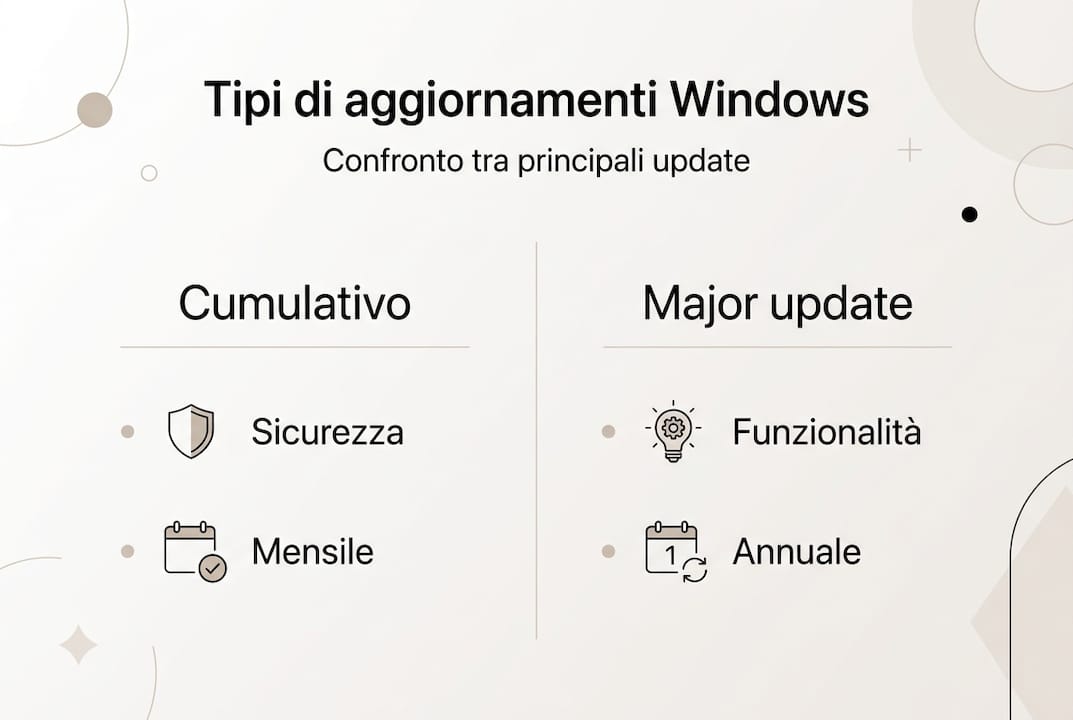
- Aggiornamenti cumulativi mensili: rilasciati il secondo martedì di ogni mese, il cosiddetto Patch Tuesday. Includono tutte le correzioni precedenti più le nuove.
- Aggiornamenti di anteprima: disponibili verso fine mese, contengono miglioramenti non urgenti. Facoltativi e utili per chi vuole testare novità.
- Aggiornamenti out-of-band (OOB): rilasciati fuori ciclo per vulnerabilità critiche che non possono aspettare il mese successivo.
- Feature update annuali: cambiano la versione di Windows, introducono nuove funzionalità e richiedono più tempo e spazio per l’installazione.
Ecco una tabella di confronto per orientarsi meglio:
| Tipo di aggiornamento | Frequenza | Rischio installazione | Quando installarli |
|---|---|---|---|
| Cumulativo mensile | Ogni mese (Patch Tuesday) | Basso/Medio | Dopo 1-2 settimane dal rilascio |
| Anteprima facoltativo | Fine mese | Medio | Solo se si vuole testare |
| Out-of-band (OOB) | Variabile, urgenze | Basso (urgente) | Subito, sono critici |
| Feature update annuale | Una volta l’anno | Medio/Alto | Dopo feedback consolidati |
Un dato importante: gli aggiornamenti cumulativi mensili includono sia le patch di sicurezza che quelle di qualità, rendendo superfluo installare singoli aggiornamenti separati. Questo semplifica la gestione, ma aumenta l’importanza di non saltare un ciclo mensile.
I feature update meritano attenzione speciale. Cambiano l’esperienza utente in modo visibile e possono causare incompatibilità con software o driver specifici. Per le PMI, è fondamentale testarli prima su una macchina non critica.
Capite le ragioni per aggiornare, ora vediamo come agire concretamente prima, durante e dopo un aggiornamento.
Cosa fare prima, durante e dopo un aggiornamento
Un aggiornamento gestito bene inizia molto prima di cliccare su “Installa”. Seguire una sequenza precisa riduce quasi a zero i rischi di perdere dati o ritrovarsi con un sistema instabile.
Prima dell’aggiornamento:
- Esegui un backup completo dei dati importanti su un disco esterno o nel cloud.
- Verifica che ci siano almeno 20 GB di spazio libero sul disco di sistema.
- Controlla i problemi noti dell’update sulla Release Health Dashboard.
- Scegli un orario in cui il computer non serve: sera o weekend.
- Chiudi tutti i programmi aperti e salva i documenti.
Durante l’aggiornamento:
Non spegnere il computer e non interrompere il processo. Un’installazione interrotta può corrompere file di sistema. Se usi un laptop, tienilo collegato alla corrente. Il tempo varia da pochi minuti a oltre un’ora per i feature update.
Dopo l’aggiornamento:
Verifica che tutto funzioni correttamente. Apri i programmi che usi di solito, controlla la connessione di rete e testa la stampante se ne hai una. Se noti anomalie, agisci subito prima che il problema si consolidi.

| Fase | Azione chiave | Tempo stimato |
|---|---|---|
| Prima | Backup + controllo spazio | 15-30 minuti |
| Durante | Attesa senza interruzioni | 10-90 minuti |
| Dopo | Test funzionalità principali | 10-15 minuti |
Consiglio Pro: Imposta Windows Update per installare gli aggiornamenti automaticamente durante la notte. Vai in Impostazioni > Windows Update > Opzioni avanzate e configura le ore attive per proteggere la tua produttività diurna.
Anche agendo con attenzione, gli imprevisti possono accadere: vediamo quali sono i più comuni e come reagire.
Come risolvere gli errori e imprevisti più comuni
Gli errori durante gli aggiornamenti capitano, anche sui sistemi ben gestiti. Conoscerli in anticipo permette di affrontarli senza panico e senza perdere tempo.
Tra i problemi più frequenti troviamo:
- Errore 0x80073712: file di sistema danneggiati che bloccano l’installazione.
- Riavvii ciclici: il PC si riavvia in loop senza completare l’aggiornamento.
- Incompatibilità driver: alcuni driver hardware smettono di funzionare dopo un update.
- Aggiornamenti ritirati: Microsoft a volte ritira aggiornamenti problematici come KB5079391 dopo segnalazioni diffuse.
- Spazio insufficiente: l’installazione si blocca perché manca spazio sul disco.
Le soluzioni più efficaci, in ordine di priorità:
“Per errori come 0x80073712 o riavvii ciclici, gli strumenti DISM e SFC sono il primo intervento da tentare. Se il problema persiste, il rollback dell’aggiornamento è la via più sicura mentre si attende il fix ufficiale.”
Strumenti integrati da usare subito:
- SFC (System File Checker): scansiona e ripara i file di sistema corrotti. Si avvia da prompt dei comandi con "sfc /scannow`.
- DISM: strumento più potente per riparare l’immagine di Windows. Comando:
DISM /Online /Cleanup-Image /RestoreHealth. - Rollback: da Impostazioni > Windows Update > Cronologia aggiornamenti puoi disinstallare l’ultimo update installato.
- Known Issue Rollback (KIR): Microsoft può rilasciare correzioni automatiche per problemi noti senza richiedere azioni manuali.
Consiglio Pro: Se un aggiornamento crea problemi seri, sospendilo temporaneamente da Impostazioni > Windows Update > Sospendi aggiornamenti. Guadagni tempo per verificare la situazione senza rischiare ulteriori installazioni problematiche.
Se sei responsabile IT o vuoi un controllo maggiore, ecco tecniche e strumenti avanzati consigliati dagli esperti.
Consigli esperti per PMI e utenti evoluti
Per chi gestisce più computer in azienda, affidarsi agli aggiornamenti automatici senza una strategia precisa è un rischio. Un singolo update problematico può bloccare decine di postazioni contemporaneamente.
Le pratiche più efficaci per le PMI includono:
- Test su macchine pilota: prima di distribuire un update a tutti i PC, installalo su uno o due computer non critici e osserva il comportamento per qualche giorno.
- Uso di Windows Update for Business: permette di controllare tempi e modalità di distribuzione degli aggiornamenti su tutta la rete aziendale.
- Microsoft Intune: strumento cloud per gestire policy di aggiornamento su dispositivi remoti, ideale per team distribuiti.
- Monitoraggio dei log: il comando PowerShell
Get-WindowsUpdateLoggenera un file di log dettagliato per analizzare eventuali anomalie. - Policy di sospensione pianificata: nei periodi critici (bilanci, scadenze fiscali, eventi importanti) sospendi gli aggiornamenti non urgenti per evitare interruzioni.
Consiglio Pro: Crea un calendario mensile degli aggiornamenti. Segna il Patch Tuesday (secondo martedì del mese) e pianifica il test su macchina pilota per il giovedì successivo. Se tutto va bene, distribuisci agli altri PC il lunedì della settimana dopo.
Perché la gestione consapevole degli aggiornamenti fa la differenza
Nella nostra esperienza di assistenza tecnica, vediamo due comportamenti opposti che creano entrambi problemi. C’è chi installa ogni update appena disponibile, senza verificare nulla, e si ritrova con driver incompatibili o funzionalità rotte. E c’è chi rimanda all’infinito, convinto che “tanto non succede niente”, finché un attacco ransomware o un bug grave non lo costringe a correre ai ripari.
La verità è che nessuno dei due estremi funziona. La gestione intelligente degli aggiornamenti richiede un equilibrio: attendere feedback e fare backup prima di installare può fare la differenza tra una giornata produttiva e ore di troubleshooting. Non si tratta di paura, ma di metodo.
Un update ben gestito non è solo una questione di sicurezza. È una scelta che protegge il tempo, i dati e la continuità operativa di chi lavora ogni giorno con il computer. Trattarlo con la stessa attenzione che si dedica a un backup o a un antivirus è il primo passo verso un sistema davvero affidabile.
Serve una mano con gli aggiornamenti Windows?
Gestire gli aggiornamenti con metodo è possibile, ma sappiamo che non sempre si ha il tempo o la voglia di seguire ogni passaggio. Errori, blocchi improvvisi e incompatibilità possono trasformare una procedura semplice in un problema serio.
Il nostro team di assistenza computer Udine è disponibile per supportarti in ogni fase: dalla pianificazione degli update alla risoluzione di errori, dal backup preventivo alla gestione avanzata per reti aziendali. Offriamo interventi sia in sede che da remoto, pensati per utenti domestici e PMI che vogliono un sistema sempre aggiornato e funzionante, senza sorprese. Contattaci per una consulenza personalizzata e scopri come possiamo semplificare la tua gestione informatica.
Domande frequenti sugli aggiornamenti Windows
Che differenza c’è tra aggiornamento cumulativo e major update?
Gli aggiornamenti cumulativi mensili includono patch di sicurezza e stabilità, mentre i major update annuali introducono nuove funzionalità e cambiano la versione di Windows.
Conviene installare subito gli aggiornamenti Windows?
È meglio attendere 1-2 settimane per verificare che non emergano problemi noti, consultando la Release Health Dashboard di Microsoft prima di procedere.
Come risolvere un errore durante l’aggiornamento di Windows?
Si possono usare gli strumenti integrati DISM e SFC per riparare i file di sistema, oppure eseguire un rollback dell’aggiornamento fino a quando non arriva una soluzione ufficiale.
Qual è il rischio di non aggiornare Windows regolarmente?
Senza aggiornamenti, il computer resta esposto a vulnerabilità note: gli update sono fondamentali per sicurezza, stabilità e accesso alle nuove funzionalità del sistema operativo.