
TL;DR:
- I problemi informatici si dividono in hardware, software, rete e periferiche.
- La manutenzione fisica e il riavvio regolare sono fondamentali per prevenire i guasti.
- Per stabilizzare la connessione, preferire la rete cablata e posizionare correttamente il router.
Il PC si blocca, la stampante non risponde, il WiFi va e viene senza motivo. Riconoscere quale tipo di problema stai affrontando è il primo passo, ma spesso è anche il più difficile. Molti utenti perdono ore a cercare soluzioni online senza risolvere nulla, semplicemente perché non hanno identificato la vera causa. In questo articolo trovi una mappa chiara delle principali categorie di problemi informatici, con esempi concreti e consigli testati sia per chi usa il computer a casa sia per chi gestisce una piccola impresa. Niente teorie astratte: solo criteri pratici per capire cosa sta succedendo e come intervenire nel modo giusto.
Indice
- Come riconoscere e classificare i problemi del PC
- Problemi di performance: PC lento, blocchi e rallentamenti
- Problemi di rete: connessioni instabili e WiFi lento
- Problemi di hardware e periferiche: stampanti, surriscaldamento e altro
- La verità dietro i problemi PC: oltre i luoghi comuni
- Quando affidarsi a professionisti: il nostro supporto a Udine
- Domande frequenti
Punti Chiave
| Punto | Dettagli |
|---|---|
| Individuazione rapida | Distinguere il tipo di problema ti aiuta a risolverlo più velocemente. |
| Prestazioni ottimizzate | Controllare programmi attivi e fare riavvii regolari migliora la velocità del PC. |
| Connessione stabile | Per la massima affidabilità in ufficio, preferire sempre la rete cablata. |
| Stampanti sempre operative | Un semplice riavvio risolve la maggior parte dei problemi di stampanti offline. |
Come riconoscere e classificare i problemi del PC
Prima di toccare qualsiasi impostazione o scaricare qualsiasi programma, bisogna fare una cosa sola: capire che tipo di problema hai davanti. I problemi informatici si dividono in quattro grandi categorie: hardware, software, rete e periferiche. Confonderle porta a perdere tempo e, a volte, a peggiorare la situazione.
Un problema hardware riguarda i componenti fisici del computer, come il disco rigido, la scheda madre o la RAM. Un problema software coinvolge il sistema operativo, i driver o le applicazioni. I problemi di rete sono legati alla connessione Internet o alla comunicazione tra dispositivi. Infine, i problemi di periferiche riguardano stampanti, scanner, webcam e simili.
Oltre alla categoria, è utile valutare la gravità del problema secondo tre criteri:
- Impatto sul lavoro: il PC è inutilizzabile o funziona solo in parte?
- Frequenza: il problema si presenta sempre, a volte o solo in certi contesti?
- Ripetibilità: riesci a riprodurre il problema ogni volta che fai una certa azione?
Se il problema si presenta sempre, in modo riproducibile, è probabile che sia strutturale (hardware o configurazione errata). Se invece compare in modo casuale, spesso c’è di mezzo un conflitto software o un problema di risorse.
Un problema è critico quando impedisce completamente il lavoro: PC che non si avvia, dati inaccessibili, connessione azzerata. È fastidioso ma non urgente quando rallenta senza bloccare, come un programma che impiega qualche secondo in più ad aprirsi.
Le cause frequenti di lentezza includono avvio automatico eccessivo, disco pieno, RAM insufficiente, programmi inutili e mancanza di riavvii regolari. Conoscere questa lista aiuta già a fare una prima diagnosi.
Consiglio Pro: Prima di intervenire, annota esattamente quando si verifica il problema, cosa stavi facendo e se compare un messaggio di errore. Questi tre dettagli valgono più di qualsiasi strumento diagnostico automatico.
Tentare una risoluzione autonoma ha senso quando il problema è classificabile, non coinvolge dati critici e hai già qualche punto di riferimento. In tutti gli altri casi, meglio consultare un tecnico prima di peggiorare la situazione.
Problemi di performance: PC lento, blocchi e rallentamenti
Il PC lento è il problema più diffuso, ma anche il più frainteso. La maggior parte delle persone pensa subito a virus o hardware vecchio. In realtà, le cause più comuni sono molto più banali: troppi programmi che si avviano con Windows, disco quasi pieno e RAM insufficiente per le attività richieste.
Ecco i sintomi tipici e le loro cause principali:
- Avvio lento: troppi programmi nella lista di avvio automatico
- Rallentamenti durante l’uso: RAM occupata al massimo o disco quasi pieno
- Blocchi improvvisi: disco rigido meccanico in fase di usura o surriscaldamento
- Programmi che non rispondono: conflitti tra applicazioni o aggiornamenti in corso
Il primo intervento da fare è sempre aprire il Task Manager (su Windows, premi Ctrl+Shift+Esc) e guardare quali processi consumano più CPU, RAM e disco. Spesso basta disabilitare due o tre programmi all’avvio per guadagnare minuti interi di velocità.
Un’altra azione concreta è liberare spazio sul disco. Windows stesso integra strumenti come Pulizia disco e il pannello di archiviazione nelle impostazioni. Non servono app di terze parti per questo.
Consiglio Pro: Riavvia il PC almeno una volta al giorno se lo tieni sempre acceso. I processi in memoria si accumulano, e un semplice riavvio libera risorse senza toccare nulla.
Attenzione agli ottimizzatori di terze parti: queste applicazioni, spesso pubblicizzate come soluzioni miracolose, nella maggior parte dei casi peggiorano le prestazioni del sistema invece di migliorarle. Interferiscono con processi di sistema, aggiungono programmi in background e a volte includono adware.
Un PC lento non è quasi mai “rotto”: spesso è semplicemente sovraccarico di software mal gestito.
Se dopo aver liberato spazio, disabilitato l’avvio automatico e riavviato il sistema il problema persiste, allora vale la pena valutare un upgrade hardware. Passare da un disco rigido meccanico a un SSD, ad esempio, è l’intervento singolo che porta il miglioramento più percepibile in assoluto.
Problemi di rete: connessioni instabili e WiFi lento
La connessione che funziona a tratti è uno dei problemi più frustranti, specialmente in un contesto lavorativo. Prima di chiamare il provider, però, vale la pena capire se il problema è nella rete di casa o ufficio.
La differenza fondamentale è questa: una connessione cablata (via cavo Ethernet) è quasi sempre più stabile e veloce rispetto al WiFi. Per i dispositivi fissi, come il PC principale di un ufficio, usare il cavo è sempre la scelta migliore. Il cablato è preferibile per stabilità nelle piccole imprese proprio per questo motivo.
I fattori che più influenzano la qualità del WiFi sono:
- Posizione del router: deve essere centrale e in alto, lontano da muri spessi e oggetti metallici
- Interferenze: altri router vicini, microonde, telefoni cordless usano le stesse frequenze
- Numero di dispositivi connessi: ogni device aggiuntivo riduce la banda disponibile
- Canale WiFi saturo: in condomini o uffici affollati, cambiare canale può fare la differenza
| Problema | Causa probabile | Soluzione consigliata |
|---|---|---|
| WiFi lento solo in certi punti | Ostacoli fisici o distanza dal router | Spostare il router o aggiungere un ripetitore |
| Disconnessioni frequenti | Interferenze o canale saturo | Cambiare canale WiFi dalle impostazioni del router |
| Lentezza su tutti i dispositivi | Banda insufficiente o problema del provider | Verificare la velocità con un test e contattare il provider |
| Un solo dispositivo non si connette | Configurazione IP errata o driver obsoleto | Rinnovare l’indirizzo IP o aggiornare il driver di rete |
Un aspetto spesso trascurato è la scelta tra DHCP e IP statico. Il DHCP assegna automaticamente un indirizzo IP a ogni dispositivo: comodo, ma può causare conflitti. Nelle piccole imprese, assegnare IP statici ai dispositivi principali (come stampanti di rete e server) riduce i problemi di connettività ricorrenti.
Problemi di hardware e periferiche: stampanti, surriscaldamento e altro
Hardware e periferiche sono l’area più sottovalutata, ma anche quella che causa i blocchi più improvvisi. I tre scenari più comuni che vediamo sono: stampante offline, PC che si surriscalda e RAM che lavora sotto le sue potenzialità.
Stampante offline: come risolvere in 3 passi
- Spegni completamente la stampante e il PC, aspetta 30 secondi e riaccendili
- Verifica che la stampante sia impostata come dispositivo predefinito nelle impostazioni di Windows
- Rimuovi tutti i lavori di stampa in coda, che spesso bloccano il sistema anche dopo il riavvio
Questo processo risolve la stragrande maggioranza dei casi. Se il problema persiste, potrebbe trattarsi di driver obsoleti o di un conflitto di rete.
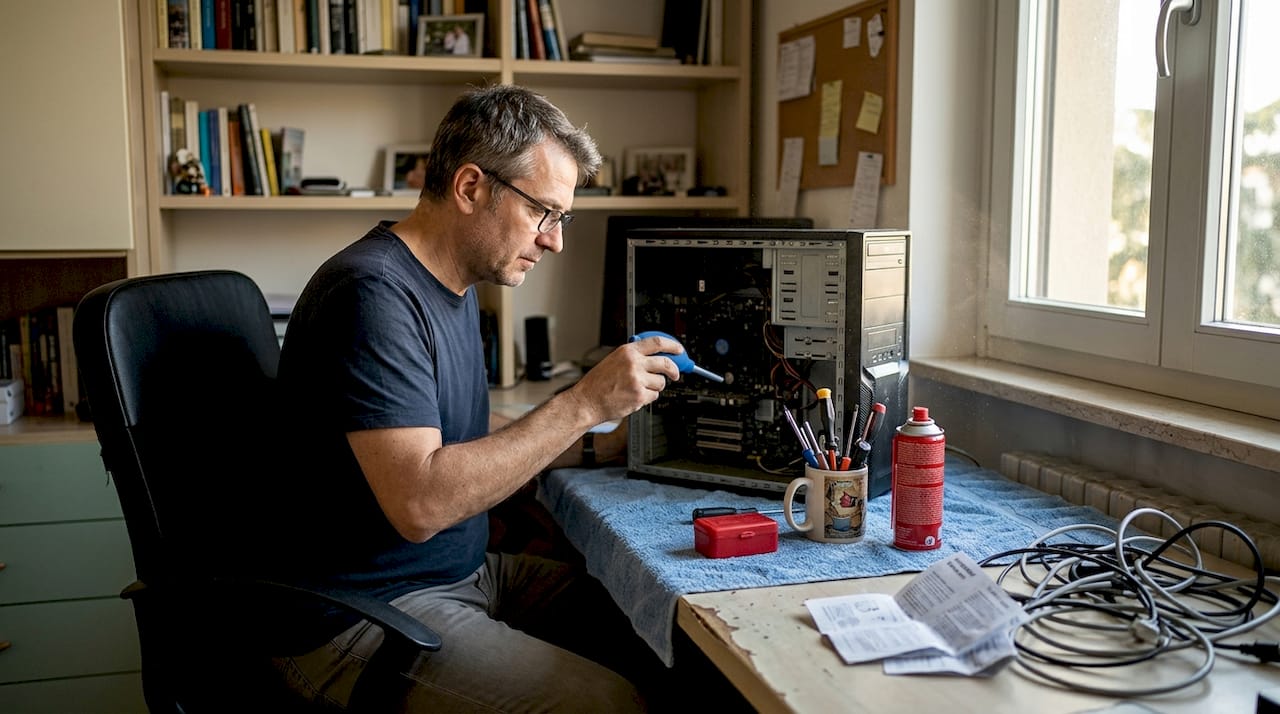
Un PC che si spegne improvvisamente o che diventa troppo caldo al tocco sta probabilmente soffocando: la polvere accumulata nelle ventole è la causa numero uno del surriscaldamento.
Il surriscaldamento da polvere è un problema reale e spesso ignorato. Le ventole si intasano, il calore non viene dissipato, il processore rallenta per proteggersi. Pulire l’interno del PC con aria compressa ogni sei mesi è un’operazione di manutenzione semplice ma molto efficace.
| Componente | Sintomo tipico | Intervento consigliato |
|---|---|---|
| Ventola/dissipatore | PC caldo, ventola rumorosa, spegnimenti improvvisi | Pulizia con aria compressa, sostituzione pasta termica |
| RAM | Schermate blu, crash casuali | Verifica compatibilità e reinstallazione nei slot |
| Stampante | Offline, errori di stampa, inceppamenti | Riavvio, aggiornamento driver, pulizia testine |
| Disco rigido | Lentezza estrema, click anomali | Backup immediato e sostituzione con SSD |
Un’altra nota importante riguarda il WPS (Wi-Fi Protected Setup), il pulsante sul router che permette di connettere dispositivi con un solo tocco. Sebbene comodo, il WPS espone a rischi di sicurezza noti: meglio disabilitarlo e usare una password WiFi robusta. Infine, la RAM in mismatch, cioè moduli di memorie con specifiche diverse, può causare downclocking automatico e prestazioni inferiori al previsto.
La verità dietro i problemi PC: oltre i luoghi comuni
Dopo anni di assistenza tecnica a Udine, abbiamo imparato una cosa che va contro quello che la maggior parte delle guide dice: il problema non è quasi mai il PC in sé. È la gestione quotidiana che fa la differenza.
La polvere fisica conta più di qualsiasi software. Un cavo Ethernet batte quasi sempre il WiFi in termini di affidabilità. E riavviare il PC con regolarità vale più di qualunque ottimizzatore a pagamento. Eppure, la maggior parte degli utenti fa esattamente il contrario: installa app di pulizia, ignora la manutenzione fisica e lascia il PC sempre in sospensione.
Il mercato è pieno di soluzioni che promettono di risolvere tutto con un clic. La realtà è che queste app spesso aggiungono processi in background, rallentano il sistema e creano dipendenza. Imparare a diffidare da chi promette troppo è una competenza tecnica vera, non un atteggiamento da esperti.
La prevenzione sistematica, anche semplice come un riavvio giornaliero e una pulizia fisica semestrale, riduce drasticamente i guasti improvvisi. Curare il PC come uno strumento di lavoro, non come qualcosa che funziona da solo, è la mentalità che separa chi ha sempre problemi da chi quasi mai li ha.
Quando affidarsi a professionisti: il nostro supporto a Udine
Alcuni problemi si risolvono seguendo le istruzioni giuste. Altri no. Quando il PC non si avvia, i dati sembrano inaccessibili o la rete aziendale è instabile da giorni, tentare di risolvere da soli può costare molto più di una consulenza professionale.
Noi offriamo assistenza computer a Udine per privati e piccole imprese, con interventi sia in sede che da remoto. Dalla diagnostica hardware alla configurazione di reti, dalla risoluzione di problemi software alla manutenzione preventiva: il nostro obiettivo è farti risparmiare tempo e tenere i tuoi dispositivi sempre operativi. Contattaci per una consulenza: spieghiamo il problema, proponiamo la soluzione più efficace e interveniamo rapidamente.
Domande frequenti
Come posso capire se un problema al PC è hardware o software?
Se il problema si presenta sempre, anche dopo reinstallazione del sistema, è probabile sia hardware o software; se cambia con l’uso dei programmi o scompare dopo un riavvio, spesso è software.
È meglio usare ottimizzatori software o strumenti integrati del sistema?
Gli ottimizzatori di terze parti peggiorano spesso le prestazioni; meglio affidarsi agli strumenti integrati nel sistema operativo come Pulizia disco e Task Manager.
Come posso migliorare la stabilità della connessione WiFi in ufficio?
Preferisci una connessione cablata per i dispositivi principali e posiziona il router al centro dell’ambiente: il cablato garantisce stabilità molto superiore al WiFi per le piccole imprese.
Le stampanti offline si risolvono sempre con il riavvio?
Nella maggior parte dei casi un riavvio completo del PC e della stampante, unito alla pulizia della coda di stampa, risolve il problema senza bisogno di altri interventi.