
TL;DR:
- La scelta tra RAM DDR4 e DDR5 dipende dall’uso e dalla compatibilità della scheda madre.
- Sostituire un disco rigido con un SSD NVMe ha un impatto più significativo sulla velocità del sistema.
- Per migliorare le prestazioni, è consigliabile aumentare prima la RAM e poi aggiornare lo storage.
Scegliere quale memoria potenziare in un PC è uno dei dubbi più comuni tra chi vuole rendere il proprio computer più reattivo. Cache, RAM, SSD o HDD: ognuno gioca un ruolo diverso, ma spesso si confondono le priorità e si finisce per investire nel posto sbagliato. La differenza tra un sistema fluido e uno che si blocca a ogni operazione dipende proprio da quanto ciascuna memoria è dimensionata correttamente per il carico di lavoro quotidiano. Questa guida spiega i criteri fondamentali, le differenze tra i tipi principali, un confronto chiaro tra DDR4 e DDR5 e le raccomandazioni pratiche per utenti domestici e piccole aziende.
Indice
- Come valutare i tipi di memorie in un PC
- Cache e RAM: cosa cambia davvero nelle prestazioni
- RAM DDR4 vs DDR5: quale scegliere per il tuo PC
- Storage: SSD e HDD, l’archiviazione che fa la differenza
- Casi pratici e raccomandazioni: quale upgrade scegliere
- Oltre le specifiche: cosa conta davvero nella scelta della memoria PC
- Assistenza e upgrade: la soluzione giusta per il tuo PC
- Domande frequenti
Punti Chiave
| Punto | Dettagli |
|---|---|
| Capire la gerarchia | Ogni tipo di memoria serve a uno scopo specifico e il loro corretto bilanciamento migliora le performance del PC. |
| Cache e RAM sono fondamentali | Più cache e RAM a disposizione riducono le attese e accelerano il multitasking rispetto a ogni altro upgrade. |
| DDR4 va ancora bene | Non sempre conviene passare a DDR5: spesso basta più RAM DDR4 per la maggior parte degli utenti. |
| SSD per velocità reali | Sostituire l’HDD con SSD offre il boost più tangibile nelle operazioni quotidiane. |
| Upgrade equilibrato | Meglio investire in un mix bilanciato di RAM e storage che puntare solo sull’ultima tecnologia. |
Come valutare i tipi di memorie in un PC
Prima di scegliere un upgrade, è utile capire come le memorie si organizzano all’interno del sistema. Non tutte sono uguali: più una memoria è vicina alla CPU, più è veloce, ma anche più costosa e di capacità ridotta. Questo schema si chiama gerarchia delle memorie e rappresenta il punto di partenza per qualsiasi ragionamento sensato sulle performance.
I principali tipi di memorie PC sono organizzati in livelli: registri, cache (L1, L2, L3 in tecnologia SRAM), RAM principale (DRAM DDR4/DDR5) e storage secondario (SSD NAND flash, HDD magnetici). Ogni livello ha caratteristiche diverse che influenzano direttamente la velocità con cui il sistema risponde.
Ecco i criteri principali da tenere in mente:
- Velocità di accesso: misurata in nanosecondi o MHz, determina quanto rapidamente la CPU può leggere o scrivere dati.
- Capacità: quanti dati può contenere contemporaneamente quella memoria.
- Costo per gigabyte: varia enormemente tra cache, RAM e storage.
- Consumo energetico: rilevante soprattutto per laptop e ambienti aziendali con molte macchine.
- Volatilità: le memorie volatili (cache, RAM) perdono i dati senza corrente; quelle non volatili (SSD, HDD) li conservano.
La regola pratica è semplice: una memoria più veloce serve a compensare la lentezza di quella successiva nella gerarchia. Se la RAM è poca, anche la CPU più potente aspetta.
Capire questi criteri aiuta a evitare acquisti inutili e a concentrarsi sul vero collo di bottiglia del sistema.
Cache e RAM: cosa cambia davvero nelle prestazioni
La cache e la RAM sono entrambe memorie volatili, ma funzionano in modo molto diverso. La cache è costruita con tecnologia SRAM (Static RAM): non richiede refresh continuo, è estremamente veloce (latenze nell’ordine di 1-5 nanosecondi) e si trova fisicamente integrata nel processore. La RAM, invece, utilizza DRAM (Dynamic RAM): ha bisogno di refresh periodico, è più lenta rispetto alla cache ma offre capacità molto maggiori, tipicamente da 8 a 64 GB nei sistemi consumer.
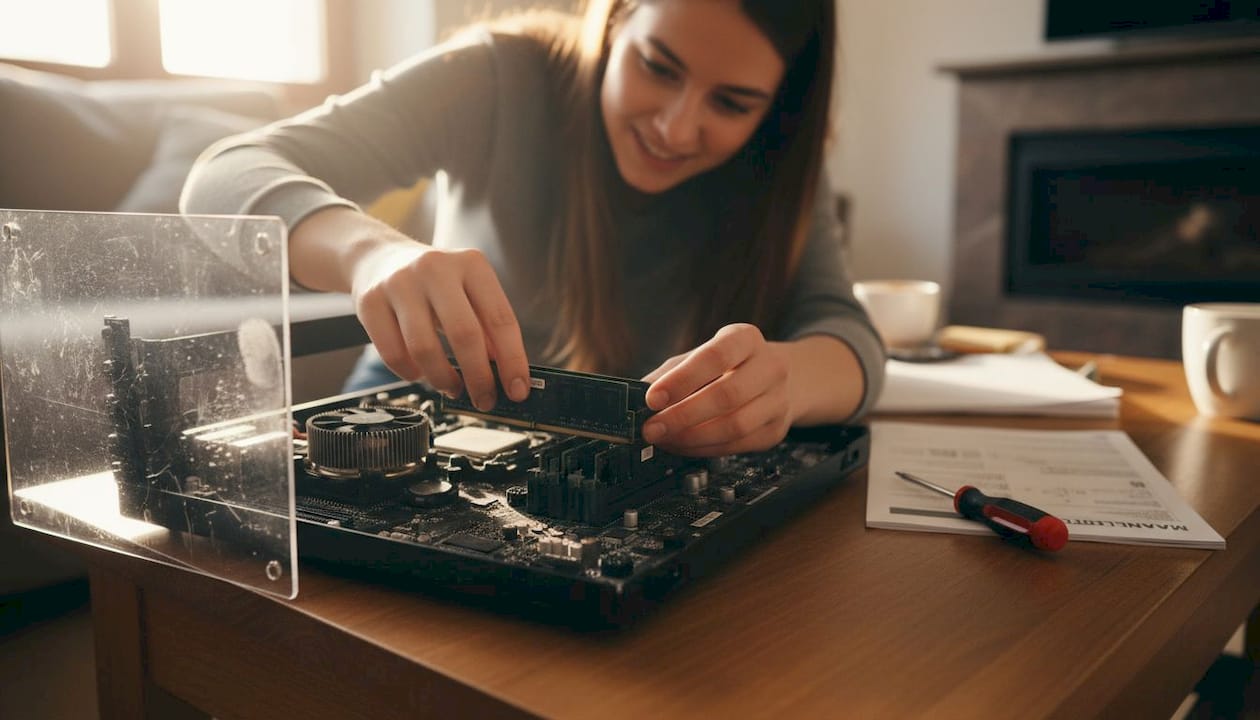
La differenza diventa evidente nel concetto di cache hit e cache miss. Quando la CPU trova i dati direttamente nella cache (hit), li ottiene in pochi nanosecondi. Se deve cercarli in RAM (miss), i tempi possono essere 10-50 volte più lunghi. Per questo la dimensione e l’efficienza della cache influenzano molto le applicazioni con accessi ripetuti agli stessi dati.
| Caratteristica | Cache (SRAM) | RAM (DRAM) |
|---|---|---|
| Velocità | 1-5 ns | 10-100 ns |
| Capacità tipica | 32 KB – 32 MB | 8 GB – 64 GB |
| Costo per GB | Molto alto | Medio |
| Refresh necessario | No | Sì |
| Posizione | Integrata nella CPU | Slot sulla scheda madre |
La differenza pratica tra cache vs RAM è che la cache gestisce i dati frequenti vicino alla CPU con latenza minima, mentre la memoria RAM copre il multitasking con alta capacità e latenza maggiore.
Non puoi aggiornare la cache direttamente: è determinata dal processore. Puoi però agire sulla RAM.
Consiglio Pro: Se il PC rallenta con molte schede aperte nel browser o con più programmi attivi, la causa è quasi sempre la RAM insufficiente. Prima di pensare a un nuovo processore, verifica di avere almeno 16 GB installati in configurazione dual channel (due moduli da 8 GB).
RAM DDR4 vs DDR5: quale scegliere per il tuo PC
Negli ultimi due anni la transizione verso DDR5 ha creato molta confusione. Vale davvero la pena spendere di più? La risposta dipende dall’uso e dalla scheda madre che hai.
DDR5 vs DDR4: la DDR5 offre una banda passante superiore (da 4800 a 8400 MHz), moduli ad alta capacità e tensione ridotta a 1,1V contro 1,2V della DDR4. Tuttavia, la latenza iniziale è simile o leggermente superiore (13-15 ns). I guadagni reali si attestano tra il 3% e il 20% in gaming e multitasking intensivo.
Ecco come orientarsi nella scelta:
- Controlla la compatibilità della scheda madre: DDR5 richiede piattaforme Intel Alder Lake/Raptor Lake o AMD Ryzen 7000. Non è intercambiabile con DDR4.
- Valuta il tuo uso: per ufficio, navigazione e videochiamate, DDR4 a 16 GB è più che sufficiente nel 2026.
- Considera il dual channel: due moduli da 8 GB DDR4 battono quasi sempre un singolo modulo da 16 GB DDR5 in termini di rapporto qualità/prezzo.
- Gaming e editing video: qui DDR5 a 32 GB comincia a mostrare vantaggi concreti, soprattutto con CPU recenti.
| Parametro | DDR4 | DDR5 |
|---|---|---|
| Velocità | 2133-3600 MHz | 4800-8400 MHz |
| Tensione | 1,2V | 1,1V |
| Capacità per modulo | Fino a 32 GB | Fino a 128 GB |
| Costo | Più basso | Più alto |
| Latenza (CL) | 14-18 | 36-46 |
Per la maggior parte degli utenti domestici e delle PMI, DDR4 rimane una scelta razionale e conveniente. DDR5 ha senso se stai costruendo un nuovo sistema da zero con piattaforma moderna o se lavori con carichi davvero intensivi.
Storage: SSD e HDD, l’archiviazione che fa la differenza
Lo storage è l’ultimo livello della gerarchia, ma non il meno importante. Le memorie volatili come cache e RAM perdono i dati senza alimentazione, mentre SSD e HDD li mantengono anche a macchina spenta. Questa persistenza li rende fondamentali per sistema operativo, programmi e file.
La differenza tra SSD e HDD è enorme in termini di velocità. Un HDD tradizionale lavora a 80-160 MB/s. Un SSD SATA arriva a 500-600 MB/s. Un SSD M.2 NVMe supera i 3000-7000 MB/s. Il risultato? Il PC si avvia in pochi secondi invece di un minuto, i programmi si aprono quasi istantaneamente.
Per approfondire le tipologie di storage SSD e HDD e le differenze tra i formati disponibili, è utile confrontare SATA, M.2 SATA e M.2 NVMe:
- SATA SSD: economici, veloci rispetto all’HDD, compatibili con qualsiasi PC.
- M.2 SATA: stesso controller SATA ma form factor più compatto.
- M.2 NVMe: il più veloce, ideale per sistema operativo e software pesanti.
- HDD: ancora valido per archiviazione massiva a basso costo, meno indicato come disco di sistema.
Consiglio Pro: Se il PC ha ancora un disco rigido meccanico come unità principale, sostituirlo con un SSD NVMe è spesso l’upgrade più impattante che si possa fare, più ancora di aggiungere RAM. Il sistema diventa un’altra macchina nel giro di mezz’ora.
Chi gestisce un piccolo ufficio o uno studio professionale troverà che la sola sostituzione del disco con un SSD riduce drasticamente i tempi morti e la frustrazione quotidiana degli utenti.
Casi pratici e raccomandazioni: quale upgrade scegliere
La teoria è utile, ma le decisioni si prendono in base all’uso reale. Ecco come orientarsi.
Per la maggior parte degli utenti domestici e delle piccole aziende: 16 GB di RAM sono sufficienti per ufficio e multitasking leggero, mentre 32 GB diventano necessari per editing video, grafica e gaming impegnativo. Aumentare la RAM resta la priorità prima di valutare lo storage.
Le priorità pratiche, in ordine:
- Controlla quanta RAM hai: se sei sotto 16 GB, aggiungi prima di tutto il resto.
- Verifica il tipo di storage: se hai un HDD come disco di sistema, sostituirlo con un SSD è il secondo intervento più efficace.
- Configura in dual channel: due moduli da 8 GB performano meglio di un singolo da 16 GB.
- Verifica la compatibilità della scheda madre: prima di acquistare qualsiasi componente, controlla slot disponibili, tipo di RAM supportata e slot M.2.
- Considera DDR5 solo su piattaforme nuove: non ha senso forzare DDR5 su un sistema già esistente con DDR4.
| Scenario d’uso | RAM consigliata | Storage consigliato | Standard RAM |
|---|---|---|---|
| Ufficio, email, browser | 16 GB | SSD SATA 500 GB | DDR4 |
| Multitasking intenso, PMI | 32 GB | SSD NVMe 1 TB | DDR4/DDR5 |
| Gaming, editing video | 32 GB | SSD NVMe 1-2 TB | DDR5 |
| Archiviazione massiva | 16 GB | HDD 4+ TB + SSD sistema | DDR4 |
L’errore più frequente è inseguire la specifica più alta senza considerare il componente che realmente frena il sistema. Un PC con 32 GB di DDR5 e un HDD come disco principale sarà comunque lento al boot e nell’apertura dei programmi.
Oltre le specifiche: cosa conta davvero nella scelta della memoria PC
Dopo anni passati ad analizzare e risolvere problemi di performance su PC di ogni tipo, una cosa è chiara: la maggior parte degli utenti non ha bisogno dell’ultimo standard. Ha bisogno di eliminare il collo di bottiglia che percepisce ogni giorno.
C’è una tendenza a inseguire le specifiche tecniche più elevate, come DDR5 ad alta frequenza o SSD di ultima generazione, senza prima chiedersi se il processore, il sistema operativo o i driver siano già il vero problema. Un sistema bilanciato con 32 GB di DDR4 in dual channel e un buon SSD NVMe offre un’esperienza quotidiana eccellente per il 95% degli utenti domestici e delle PMI.
L’overclock della RAM, le latenze CAS al millisecondo e le discussioni su bandwidth teorica appartengono a un contesto di entusiasti, non a chi deve semplicemente lavorare in modo produttivo. Investire in RAM sufficiente e uno storage veloce porta risultati concreti e misurabili dal primo avvio. Il resto è ottimizzazione marginale che raramente si nota nella vita reale.
Assistenza e upgrade: la soluzione giusta per il tuo PC
Capire quale memoria aggiornare è già metà del lavoro. L’altra metà è farlo nel modo giusto, scegliendo componenti compatibili, installandoli correttamente e verificando che il sistema li riconosca senza problemi.
Se vuoi migliorare le performance del tuo PC senza rischiare errori costosi, il team di supporto upgrade memoria PC di assistenzacomputerudine.eu è a disposizione. Dalla consulenza sulla RAM giusta per la tua scheda madre, alla sostituzione dell’HDD con un SSD, fino al backup dei dati prima dell’intervento: ogni operazione viene gestita con competenza tecnica e attenzione alle tue esigenze reali. Contattaci per una valutazione del tuo sistema e scopri quale upgrade fa davvero la differenza per il tuo utilizzo quotidiano.
Domande frequenti
Qual è la differenza principale tra RAM e memoria interna (storage)?
La RAM è una memoria temporanea e veloce che gestisce le attività in corso; lo storage (come SSD o HDD) conserva i dati in modo permanente finché non vengono cancellati deliberatamente.
Per cosa serve davvero la cache nel PC?
La cache velocizza l’accesso ai dati usati più spesso dalla CPU: grazie alla sua tecnologia SRAM ultra-veloce, riduce i tempi di risposta in modo significativo rispetto alla sola RAM.
Quanto influisce davvero passare da DDR4 a DDR5?
Il salto da DDR4 a DDR5 porta miglioramenti tra il 3% e il 20% a seconda del carico, ma per la maggior parte degli utenti la differenza è marginale salvo esigenze molto specifiche.
Quale upgrade conviene fare prima: RAM o SSD?
Di solito aumentare la RAM porta benefici immediati sul multitasking; un SSD è invece essenziale se il sistema monta ancora un disco rigido meccanico come unità principale.