
TL;DR:
- La maggior parte dei blocchi del PC si risolvono con diagnostica e interventi software.
- È importante agire dal meno invasivo, come chiudere processi e usare strumenti di sistema.
- La prevenzione, come aggiornamenti e pulizia hardware, riduce significativamente i blocchi futuri.
Il PC che si blocca all’improvviso è una delle esperienze più frustranti per chi lavora o studia al computer. Che tu sia a casa a Udine nel bel mezzo di un documento importante, o in ufficio durante una riunione, il problema arriva sempre nel momento peggiore. La buona notizia è che la maggior parte dei blocchi ha cause identificabili e soluzioni concrete. Questa guida ti accompagna passo dopo passo: dalla diagnosi iniziale fino alle tecniche più avanzate, con un occhio di riguardo per chi vuole risolvere il problema da solo e per chi invece ha già capito che è il momento di chiamare un tecnico.
Indice
- Individuare le cause del blocco del PC
- Cosa fare subito: preparazione e strumenti necessari
- Soluzioni passo-passo per sbloccare il PC
- Come evitare blocchi futuri e ottimizzare le prestazioni
- Cosa abbiamo imparato: la nostra esperienza con i PC bloccati
- Supporto professionale per PC bloccati a Udine
- Domande frequenti
Punti Chiave
| Punto | Dettagli |
|---|---|
| Capisci la causa | Identificare se il blocco nasce da cause software o hardware accelera la soluzione. |
| Prepara in sicurezza | Salva i dati e usa solo strumenti affidabili prima di intervenire sul PC bloccato. |
| Segui gli step chiave | Dalle operazioni di base ai controlli avanzati, segui sempre le procedure in modo ordinato. |
| Prevenzione efficace | Aggiornamenti, manutenzione e attenzione alle temperature riducono drasticamente i blocchi. |
| Quando chiamare un esperto | Per blocchi ricorrenti o errori hardware, affidati a un professionista per un intervento rapido. |
Individuare le cause del blocco del PC
Prima di agire, devi capire cosa sta succedendo davvero. Un PC bloccato non è sempre uguale a un altro: i sintomi cambiano, e con loro cambia anche la causa.
I segnali più comuni che indicano un blocco includono:
- Schermata congelata, con cursore del mouse fermo o lento
- Programmi che non rispondono ai comandi
- Schermata blu con codice di errore (il famoso “BSOD”)
- Ventole che girano a piena velocità senza motivo
- Rumori anomali dal disco rigido (cigolii o click ripetuti)
- PC che si riavvia da solo senza preavviso
Le principali cause di blocco sono surriscaldamento, RAM insufficiente o difettosa, disco pieno o danneggiato, driver obsoleti, malware e alimentatore insufficiente. Spesso non si tratta di una sola causa, ma di un mix.
Ecco una panoramica delle cause più frequenti con la relativa gravità:
| Causa | Frequenza | Gravità | Tipo |
|---|---|---|---|
| Surriscaldamento | Alta | Media | Hardware |
| RAM difettosa | Media | Alta | Hardware |
| Disco pieno o lento | Alta | Media | Software/Hardware |
| Driver obsoleti | Alta | Bassa | Software |
| Malware o virus | Media | Alta | Software |
| Alimentatore insufficiente | Bassa | Alta | Hardware |
| File di sistema corrotti | Media | Media | Software |
Distinguere un problema software da uno hardware è il primo passo fondamentale. Se il PC si blocca solo con certi programmi o dopo l’avvio di Windows, è probabile che si tratti di software. Se invece i blocchi avvengono anche durante il POST (la fase iniziale prima del caricamento di Windows), o se senti rumori anomali, la causa è quasi certamente fisica.
Attenzione: Non ignorare mai schermate blu ripetute o rumori meccanici dal disco. Questi segnali indicano spesso un guasto imminente che può portare alla perdita definitiva dei dati.
Per una diagnosi blocchi Windows più dettagliata, Microsoft mette a disposizione una guida ufficiale che copre anche i casi più complessi legati a driver e aggiornamenti di sistema.
Cosa fare subito: preparazione e strumenti necessari
Con le cause in testa, il passo successivo è prepararsi ad agire nel modo giusto. Molti errori si commettono proprio qui: si agisce di fretta e si peggiorano le cose.
Appena il PC si blocca, segui queste indicazioni:
- Non staccare la corrente immediatamente. Aspetta almeno 30 secondi per vedere se il sistema si sblocca da solo
- Chiudi i programmi aperti usando Alt+F4 se il mouse risponde
- Prova Ctrl+Alt+Canc per aprire il Task Manager e verificare quali processi consumano risorse
- Se il PC è caldo, spegnilo correttamente e lascialo raffreddare prima di riaccenderlo
- Salva i dati su un disco esterno o cloud prima di procedere con operazioni più invasive
La messa in sicurezza dei dati e l’uso di strumenti diagnostici sono passi preliminari indispensabili per evitare guai peggiori.
Ecco un confronto tra gli strumenti più utili, nativi e di terze parti:
| Strumento | Tipo | Funzione principale | Difficoltà d’uso |
|---|---|---|---|
| Task Manager | Nativo Windows | Chiudere processi bloccati | Bassa |
| CHKDSK | Nativo Windows | Verifica integrità disco | Media |
| SFC /scannow | Nativo Windows | Ripara file di sistema | Media |
| HWiNFO | Terze parti | Monitoraggio temperature | Bassa |
| Memtest86 | Terze parti | Test RAM approfondito | Media |
| Malwarebytes | Terze parti | Rimozione malware | Bassa |
Se vuoi essere pronto per ogni evenienza, preparare in anticipo uno stick USB con strumenti diagnostici è una mossa intelligente. Puoi caricarlo con Memtest86 per la RAM, un antivirus portatile e un tool di backup. Questo ti permette di intervenire anche quando Windows non si avvia.
Per eseguire un riavvio sicuro del PC quando il sistema non risponde, esistono procedure specifiche che evitano ulteriori danni al file system.
Consiglio Pro: Tenete sempre uno stick USB diagnostico pronto con Memtest86 e un tool di backup leggero. In caso di blocco grave, potrete salvare i dati e testare la RAM ancora prima di reinstallare Windows.
Soluzioni passo-passo per sbloccare il PC
Ora si passa all’intervento vero e proprio. L’approccio corretto è procedere dal meno invasivo al più complesso, senza saltare passaggi.
- Chiudi i processi pesanti con Task Manager. Apri Ctrl+Alt+Canc, vai su “Task Manager” e termina i processi che usano troppa CPU o RAM.
- Riavvia il PC normalmente. Se il sistema risponde, usa Start e scegli Riavvia. Non forzare mai lo spegnimento a meno che non sia inevitabile.
- Avvia in Modalità Provvisoria. Se il PC si blocca durante l’avvio, premi F8 o accedi tramite le impostazioni di ripristino. La Modalità Provvisoria carica solo i driver essenziali.
- Esegui SFC /scannow. Apri il Prompt dei comandi come amministratore e digita il comando. Ripara automaticamente i file di sistema corrotti.
- Controlla lo spazio su disco. Un disco pieno oltre il 90% causa blocchi frequenti. Elimina file temporanei con lo strumento “Pulizia disco” integrato in Windows.
- Lancia CHKDSK. Dal Prompt dei comandi, digita "chkdsk C: /f /r` per verificare e riparare eventuali settori danneggiati sul disco.
- Testa la RAM con Memtest86. Se i blocchi persistono, avvia il test dalla chiavetta USB e lascialo girare per almeno due cicli completi.
- Aggiorna o reinstalla i driver. Vai su Gestione dispositivi e controlla se ci sono driver con segnalazioni di errore.
Gli strumenti nativi Windows come Task Manager, CHKDSK, SFC o Modalità Provvisoria risolvono circa il 70% dei blocchi software senza dover toccare l’hardware. È un dato che sorprende molti utenti abituati a pensare subito alla formattazione.

Per i casi più ostinati, esistono anche altri metodi di sblocco che includono il ripristino del registro di sistema o la modifica di impostazioni avanzate di Windows.
Consiglio Pro: Annotate sempre l’orario esatto in cui si verifica il blocco. Poi aprite il Visualizzatore eventi di Windows (cercatelo nel menu Start) e filtrate i log per quell’ora: spesso troverete l’errore esatto che ha causato il problema, risparmiando ore di tentativi alla cieca.
Come evitare blocchi futuri e ottimizzare le prestazioni
Risolto il blocco, il vero lavoro è fare in modo che non si ripeta. La prevenzione è molto più semplice della cura.
Le azioni più efficaci per mantenere il PC stabile nel tempo sono:
- Disabilitare i programmi all’avvio automatico per ridurre il carico iniziale sul sistema
- Liberare almeno il 15% dello spazio su disco per garantire che Windows possa gestire i file di paging
- Aggiornare regolarmente i driver, specialmente quelli della scheda grafica e della scheda madre
- Pulire fisicamente il PC da polvere ogni 6 mesi, specialmente le ventole e il dissipatore della CPU
- Usare un antivirus aggiornato per bloccare malware prima che compromettano il sistema
Le strategie preventive chiave, come disabilitare l’avvio automatico e mantenere libero almeno il 15% del disco, riducono drasticamente la frequenza dei blocchi.
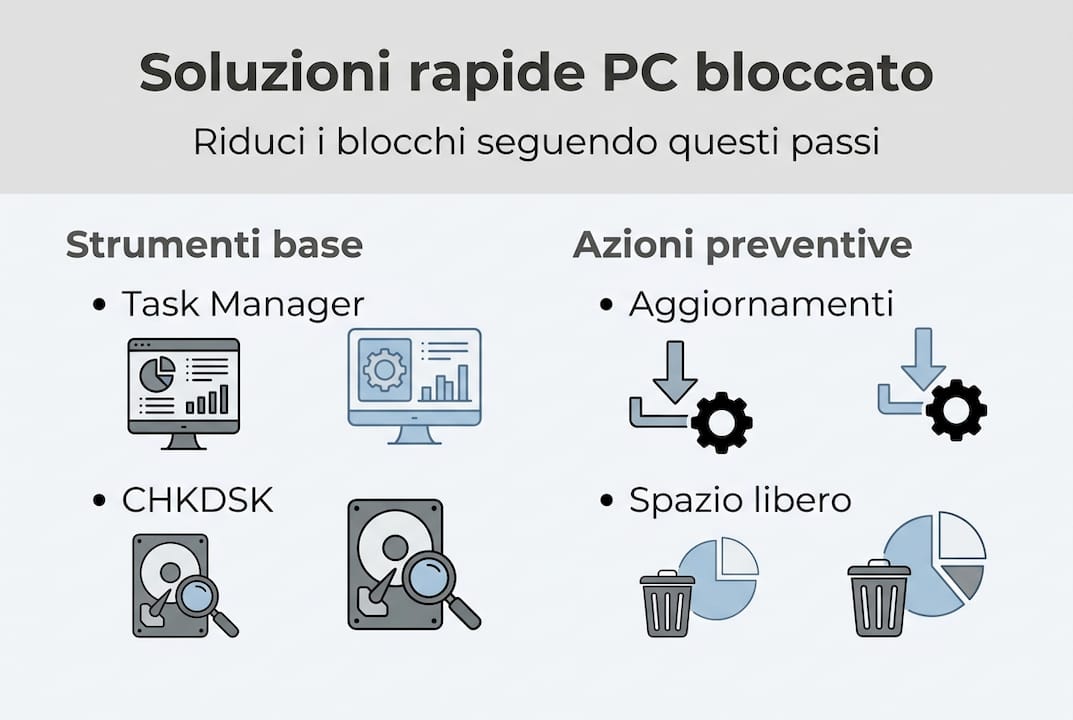
Ecco una routine di manutenzione consigliata:
| Frequenza | Operazione |
|---|---|
| Settimanale | Controllare aggiornamenti Windows e antivirus |
| Settimanale | Svuotare il cestino e i file temporanei |
| Mensile | Verificare lo spazio libero su disco |
| Mensile | Controllare i programmi all’avvio con Task Manager |
| Semestrale | Pulizia fisica interna del PC |
| Annuale | Test RAM e temperature con strumenti dedicati |
| Annuale | Valutare aggiornamento hardware (RAM o SSD) |
Sul fronte hardware, se il tuo PC ha ancora un disco rigido meccanico (HDD), sostituirlo con un SSD può migliorare le prestazioni generali fino all’80%. Non si tratta di marketing: il collo di bottiglia di molti PC lenti è proprio il disco. Aggiungere RAM, invece, aiuta soprattutto quando si lavora con molti programmi aperti contemporaneamente.
Per il monitoraggio delle temperature in tempo reale, strumenti come HWiNFO e OCCT sono gratuiti e molto affidabili. Ti mostrano se la CPU o la GPU raggiungono temperature critiche durante il lavoro normale, permettendoti di intervenire prima che il sistema si blocchi.
Cosa abbiamo imparato: la nostra esperienza con i PC bloccati
Dopo anni di interventi su PC di ogni tipo, una cosa è chiara: la maggior parte degli utenti segue l’istinto sbagliato. La prima reazione è sempre pensare al peggio, immaginando un guasto hardware grave o la perdita di tutti i dati. In realtà, alcuni blocchi apparentemente hardware si risolvono con semplici aggiornamenti di driver o software.
L’errore più comune che vediamo è saltare i test RAM. Molti utenti non ci pensano mai, ma una RAM difettosa produce sintomi confusissimi: blocchi casuali, schermate blu con codici di errore diversi ogni volta, riavvii spontanei. Sembra tutto tranne che un problema di memoria.
Un altro errore frequente è trascurare la manutenzione fisica. Un PC pieno di polvere con le ventole ostruite può bloccarsi sistematicamente sotto carico, ma la causa appare come un problema software perché il sistema operativo segnala errori generici.
Sapere quando chiamare un tecnico è importante quanto saper risolvere il problema da soli. I casi in cui è giusto chiedere aiuto includono blocchi legati al BIOS o UEFI, dump completi di sistema con codici sconosciuti, o quando i test hardware restituiscono errori che richiedono la sostituzione di componenti. La regola d’oro resta sempre la stessa: parti sempre dal software, verifica ogni passaggio base, e solo dopo considera l’hardware.
Supporto professionale per PC bloccati a Udine
Se hai seguito tutti i passaggi e il tuo PC continua a bloccarsi, o se i blocchi si ripetono con frequenza allarmante, è il momento di affidarsi a qualcuno che può fare una diagnosi approfondita senza rischiare i tuoi dati.
Il team di assistenza computer Udine offre interventi rapidi sia presso il cliente che in laboratorio, con diagnosi complete di hardware e software. Che si tratti di un PC domestico o di una workstation aziendale, ogni caso viene trattato con attenzione alla sicurezza dei dati e alla continuità operativa. A Udine e dintorni, poter contare su un tecnico di fiducia vicino a te fa la differenza quando il tempo conta. Contattaci per una valutazione: spesso bastano poche ore per riportare tutto alla normalità.
Domande frequenti
Cosa fare se il PC si blocca durante l’avvio?
Prova ad accedere alla Modalità Provvisoria, che permette di avviare Windows con i soli driver essenziali e risolvere conflitti di driver o software senza interferenze.
Un blocco del PC può danneggiare i dati?
Sì, il rischio esiste soprattutto se forzi lo spegnimento mentre il disco è in scrittura: i blocchi durante la scrittura possono causare perdita o corruzione dei file, specialmente su dischi già danneggiati.
Quali segnali indicano un problema hardware?
Riavvii spontanei, schermate blu ripetute e temperature elevate del processore sono indicatori di guasto fisico che richiedono test specifici con strumenti come Memtest86 o HWiNFO.
È sempre necessaria la formattazione per risolvere i blocchi del PC?
No. Gli strumenti Windows nativi risolvono circa il 70% dei casi software senza bisogno di formattare: la formattazione è davvero l’ultima risorsa, non il primo passo.