
TL;DR:
- Assemblare un PC personalizzato è fino al 30% più economico e più duraturo rispetto ai preassemblati.
- La corretta assemblazione e verifiche riducono il rischio di guasti e migliorano le prestazioni nel tempo.
- Professionisti locali a Udine offrono supporto tecnico per scelta, montaggio e test di sistemi personalizzati.
Assemblare un PC da soli spaventa molti utenti e piccole imprese a Udine, soprattutto per il timore di commettere errori costosi o di trovarsi con un sistema instabile. Eppure, la realtà è che un PC costruito componente per componente può costare meno, durare di più e offrire prestazioni superiori rispetto a qualsiasi preassemblato di pari fascia. Questa guida nasce per chi vuole passare all’azione con metodo: troverai la lista dei materiali, le fasi di montaggio, le verifiche essenziali e qualche consiglio pratico nato sul campo, pensato sia per utenti domestici che per PMI del territorio.
Indice
- Preparazione: cosa serve per assemblare un computer
- Step-by-step: assemblaggio, installazione e cablaggio
- Verifica, troubleshooting e errori comuni
- Risultati attesi e vantaggi nel tempo
- La nostra esperienza: come evitare errori e ottenere il massimo da un PC custom
- Soluzioni locali a Udine per assemblaggio e assistenza computer
- Domande frequenti sull’assemblaggio computer
Punti Chiave
| Punto | Dettagli |
|---|---|
| Risparmio concreto | Assemblare un computer offre un risparmio dal 10 al 30% rispetto ai preassemblati. |
| Personalizzazione e upgrade | Un PC custom è più facile da aggiornare e può durare almeno 1.8 anni in più. |
| Performance migliorate | Le build custom garantiscono FPS più alti, boot fino al 40% più veloce e temperature inferiori. |
| Attenzione agli errori | Un errore di installazione aumenta l’incidenza di guasti dell’11% e può compromettere la durata. |
| Vantaggio per PMI | Le piccole imprese ottengono soluzioni modulabili e performance elevate, minimizzando i rischi grazie a servizi di assistenza specializzata. |
Preparazione: cosa serve per assemblare un computer
Dopo aver capito perché conviene assemblare, il passo successivo è sapere esattamente cosa mettere nel carrello e cosa tenere sul tavolo di lavoro.
Componenti essenziali
Ogni PC è composto da un insieme di pezzi che devono essere compatibili tra loro. Ecco la lista dei componenti fondamentali:
- Case (telaio): definisce lo spazio disponibile e il tipo di scheda madre compatibile
- Scheda madre (motherboard): il centro di tutto, deve essere compatibile con CPU e RAM
- Processore (CPU): il cervello del sistema, da scegliere in base all’uso previsto
- Memoria RAM: per lavoro e gaming bastano 16 GB DDR4 o DDR5; per editing video si sale a 32 GB
- Storage: SSD NVMe per il sistema operativo, eventuale HDD per archiviazione massiva
- Alimentatore (PSU): spesso sottovalutato, ma determina stabilità e efficienza energetica
- Scheda video (GPU): indispensabile per gaming, rendering e CAD; non sempre necessaria per ufficio
- Dissipatore CPU: incluso in alcuni processori, ma spesso vale la pena acquistarne uno aftermarket
- Pasta termica: necessaria tra CPU e dissipatore per una buona conduzione del calore
Gli strumenti di lavoro sono pochi ma indispensabili: cacciavite a croce magnetizzato (misura PH2), fascette per il cable management, braccialetto antistatico e una superficie di lavoro pulita e illuminata.
PC custom vs preassemblati: confronto diretto
| Caratteristica | PC custom | PC preassemblato |
|---|---|---|
| Prezzo a parità di specifiche | 10-30% più economico | Prezzo pieno |
| Temperatura media sotto carico | 5-12°C più bassa | Più alta per cooling scarso |
| Facilità di upgrade | Alta, componenti standard | Bassa, spesso proprietaria |
| Vita media stimata | +1,8 anni con upgrade | Standard |
| Velocità di avvio | 15-40% più veloce | Standard |
| Rischio guasti da errori | +11% se montaggio errato | Basso (assemblato in fabbrica) |
| Garanzia componenti | Per singolo pezzo | Sul sistema intero |
Secondo un’analisi approfondita sul mercato italiano, i PC custom risultano fino al 30% più economici a parità di specifiche, con temperature operative inferiori di 5-12°C e una vita media prolungata di oltre un anno e mezzo grazie alla facilità di aggiornamento. Sul fronte delle prestazioni, i benchmark mostrano avvii da 15 a 40% più rapidi rispetto ai preassemblati dopo un’installazione pulita del sistema operativo, con efficienza energetica superiore del 90% nei modelli con alimentatore 80+ Titanium.
La modularità è uno dei punti di forza più sottovalutati. Un case mid-tower con spazio per più drive e una PSU modulare ti permette di aggiungere componenti nel tempo senza dover cambiare tutto il sistema. Per una PMI, questo significa ammortizzare l’investimento su più anni invece di affrontare un acquisto completo ogni quattro o cinque anni.
Consiglio Pro: Prima di acquistare i componenti, usa strumenti online come PCPartPicker per verificare la compatibilità tra scheda madre, CPU e RAM. Molti errori di assemblaggio nascono da incompatibilità scoperte solo dopo l’acquisto.
Step-by-step: assemblaggio, installazione e cablaggio
Una volta pronti materiali e strumenti, si passa all’esecuzione vera e propria. L’ordine conta quanto la precisione.
Fasi del montaggio
-
Preparazione del case: rimuovi i pannelli laterali, installa gli standoff in ottone per la scheda madre nella posizione corretta in base al form factor (ATX, mATX, ITX).
-
Installazione dell’alimentatore: fissalo nella sua sede, solitamente in basso o in alto nel case, prima di inserire la scheda madre per avere più spazio di manovra.
-
Montaggio della CPU sulla scheda madre: apri il socket con delicatezza, allinea il processore seguendo i segni di orientamento (triangolini), abbassa il braccio di blocco senza forzare. Applica la pasta termica solo dopo.
-
Inserimento della RAM: individua gli slot corretti per il dual channel (di solito slot 2 e 4), premi fino al clic di blocco. Una RAM mal inserita è una delle cause più frequenti di PC che non si avvia.
-
Fissaggio del dissipatore: applica uno strato sottile di pasta termica sulla CPU (formato pisello al centro), poi fissa il dissipatore seguendo uno schema a croce per distribuire la pressione in modo uniforme.
-
Installazione della scheda madre nel case: inserisci prima il pannello I/O nella parte posteriore del case, poi avvita la scheda madre sugli standoff. Non stringere troppo le viti per non flettere il PCB.
-
Montaggio dello storage: gli SSD M.2 vanno nello slot apposito sulla scheda madre, i drive SATA si fissano nelle gabbie del case con apposite viti.
-
Inserimento della GPU: installa la scheda video nell’ultimo slot PCIe x16 prima del cablaggio, così hai più spazio per muoverti.
-
Cablaggio: collega il connettore a 24 pin per l’alimentazione della scheda madre, il connettore a 8 pin per la CPU, i cavi PCIe per la GPU, i cavi SATA per i drive, i connettori per le ventole e i piccoli connettori per pulsante di accensione, LED e USB frontale.
-
Prima accensione e BIOS: prima di montare i pannelli, esegui il primo avvio. Entra nel BIOS per verificare che CPU, RAM e storage siano riconosciuti. Imposta il profilo XMP/EXPO per la RAM alla frequenza nominale.
-
Installazione del sistema operativo: crea una chiavetta USB con Windows 11 o una distribuzione Linux usando gli strumenti ufficiali, avvia da USB e segui la procedura guidata.
-
Driver e aggiornamenti: installa i driver della scheda video dal sito ufficiale, poi i driver della scheda madre. Aggiorna Windows completamente prima di qualsiasi altro software.
| Fase | Tempo stimato |
|---|---|
| Preparazione e studio | 1-2 ore |
| Montaggio fisico | 1-2 ore |
| Cablaggio e riordino cavi | 30-60 minuti |
| Prima accensione e BIOS | 20-30 minuti |
| Installazione OS e driver | 1-2 ore |
| Debug e ottimizzazione | 30-90 minuti |
Il tempo complessivo per un primo assemblaggio si attesta tra le 2 e le 5 ore, escluso il debug. Con esperienza si scende a meno di due ore, ma non avere fretta la prima volta.
Consiglio Pro: Organizza i cavi prima di inserire la scheda madre nel case. Passarli attraverso i fori di gestione nel momento giusto fa risparmiare decine di minuti e migliora il flusso d’aria interno del 10-15%.
Verifica, troubleshooting e errori comuni
Completato l’assemblaggio, è essenziale testare e correggere eventuali problemi prima di considerare il lavoro finito.
Checklist di verifica post-assemblaggio
- Il PC si avvia senza bip anomali (i bip indicano errori specifici codificati dal BIOS)
- Tutti i componenti sono riconosciuti correttamente nel BIOS
- Le ventole girano nella giusta direzione (aspirano aria dall’esterno nella parte anteriore, la espellono nella parte posteriore e in alto)
- Le temperature a riposo sono accettabili: CPU sotto i 45°C, GPU sotto i 40°C
- Nessun cavo è rimasto intrappolato o preme contro pale di ventole
- Gli slot RAM sono corretti per il dual channel
- La GPU è alimentata con tutti i connettori necessari
Errori frequenti e come risolverli
Il PC non si avvia: nella maggior parte dei casi dipende da RAM non inserita correttamente, connettore a 24 pin non agganciato o pulsante di accensione collegato ai pin sbagliati. Ricontrolla con calma seguendo il manuale della scheda madre.
RAM non riconosciuta: prova a inserire un solo modulo alla volta. Se uno dei due slot non funziona, potrebbe esserci un problema fisico. Se la RAM funziona in un solo slot, il profilo XMP potrebbe non essere compatibile a quella frequenza.
Temperature elevate sotto carico: il problema più comune è la pasta termica applicata male o in quantità eccessiva. Un secondo motivo è il dissipatore non fissato uniformemente. Smonta il dissipatore, pulisci con alcool isopropilico e rifai l’applicazione.
Il sistema si spegne durante giochi o rendering: potrebbe essere il PSU sotto dimensionato. Verifica il consumo stimato con calcolatrici online e confrontalo con la potenza nominale dell’alimentatore. Un buon margine di sicurezza è il 30% sopra il consumo massimo stimato.
“Un failure rate superiore dell’11% caratterizza i PC custom montati con errori rispetto a quelli assemblati correttamente o ai preassemblati di fabbrica.”
Per le PMI, il rischio di un fermo macchina è molto più grave che per un utente domestico. I servizi professionali di test e stress test consentono di individuare problemi latenti prima che diventino guasti reali, coprendo circa il 20-40% del mercato gaming e delle piccole imprese che scelgono configurazioni custom. Investire in una sessione di test professionale dopo l’assemblaggio non è un costo superfluo: è assicurazione sul lavoro fatto.
Un ulteriore vantaggio del ricorrere a un tecnico locale è la verifica della compatibilità a posteriori. Alcuni componenti funzionano ma non al loro pieno potenziale perché il BIOS non è aggiornato o perché le impostazioni XMP non sono state abilitate correttamente. Dettagli che fanno la differenza nelle prestazioni quotidiane.
Risultati attesi e vantaggi nel tempo
Dopo aver verificato il PC, scopri quali risultati concreti puoi aspettarti da una macchina assemblata bene.
Prestazioni superiori fin dal primo avvio
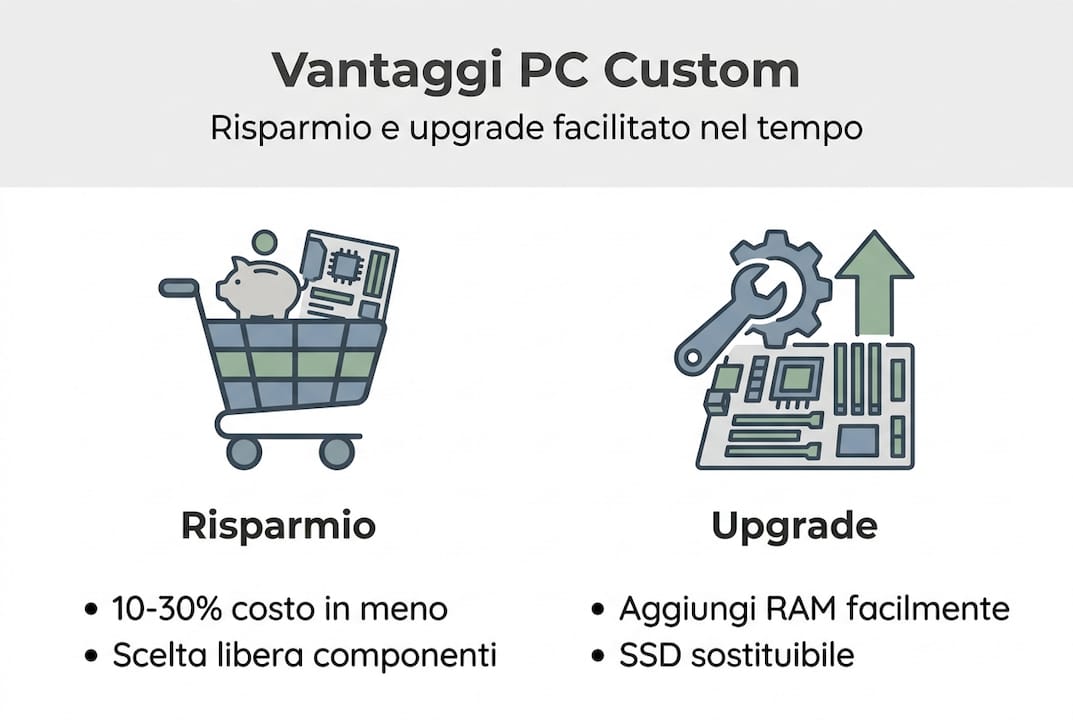
Un PC custom con sistema operativo installato ex novo parte già avvantaggiato rispetto a un preassemblato pieno di software inutili preinstallati. I tempi di avvio risultano dal 15 al 40% più rapidi, e le prestazioni in gaming e produttività sono più costanti grazie a un cooling dimensionato correttamente e non compresso in chassis troppo stretti.
Risparmio economico reale
- Risparmio medio del 10-30% rispetto a un preassemblato con le stesse specifiche
- Nessun costo per software preinstallati inutili che occupano risorse
- Possibilità di acquistare i componenti in fasi successive, distribuendo la spesa
- Rivendita dei singoli componenti più semplice rispetto a un sistema integrato
Upgrade facili e vita prolungata
La modularità è il vantaggio che si apprezza nel tempo. Aggiungere RAM dopo un anno, sostituire l’SSD con uno più capiente o montare una GPU di nuova generazione richiede trenta minuti di lavoro su un PC custom. Su molti preassemblati, invece, la PSU proprietaria o il telaio compatto rendono impossibile certi upgrade.
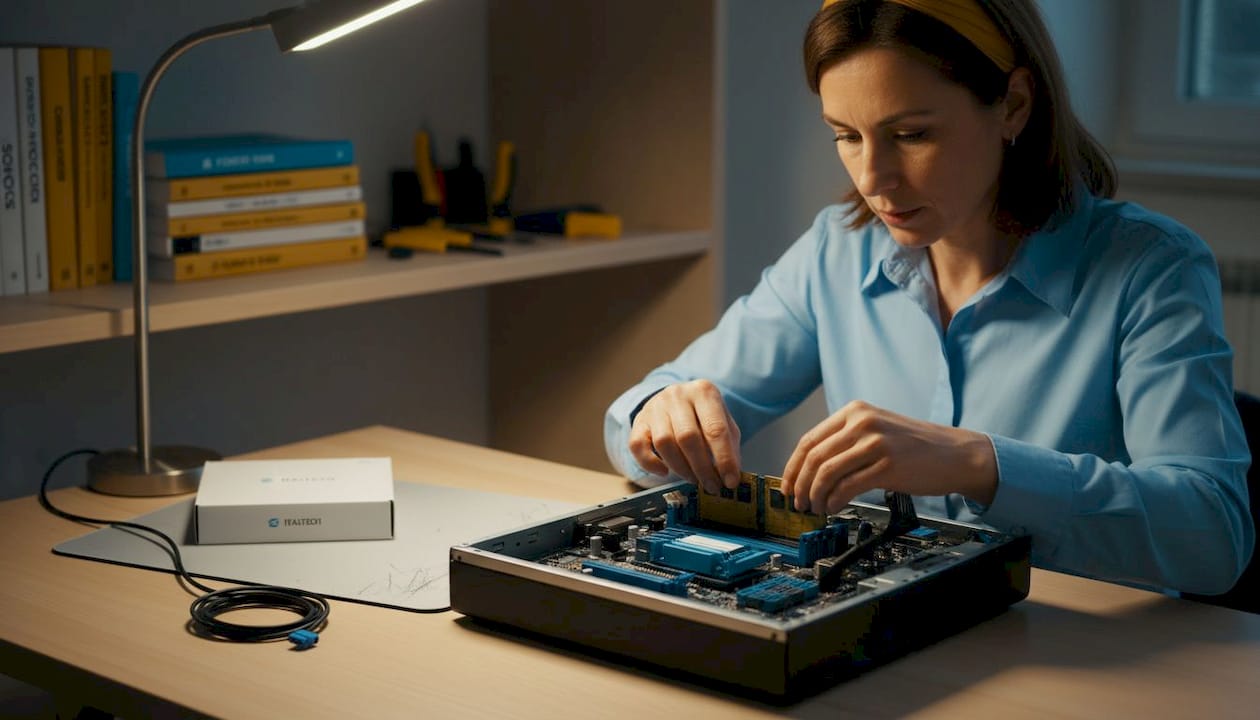
Questo si traduce in una vita media del sistema prolungata di oltre 1,8 anni rispetto a un preassemblato equivalente, secondo i dati empirici disponibili. Per una PMI con cinque postazioni, il risparmio complessivo su un ciclo di cinque anni può essere notevole.
Efficienza energetica concreta
Un alimentatore 80+ Gold o Titanium su un PC custom garantisce un’efficienza energetica superiore del 90% rispetto alle PSU di qualità discutibile montate su molti preassemblati economici. In un contesto lavorativo dove i computer rimangono accesi otto ore al giorno, la differenza in bolletta si accumula rapidamente.
Dato chiave: Boot 15-40% più veloce, efficienza energetica +90%, vita media +1,8 anni. Questi numeri cambiano la prospettiva sul vero costo di un PC custom nel tempo.
La nostra esperienza: come evitare errori e ottenere il massimo da un PC custom
La teoria dell’assemblaggio è chiara e ben documentata. La pratica, però, presenta insidie che nessuna guida scritta riesce a trasmettere completamente. Nella nostra esperienza con utenti e PMI a Udine, il problema più frequente non è la mancanza di capacità tecnica: è la sottovalutazione dei dettagli.
Il cablaggio è l’aspetto che genera il maggior numero di problemi nascosti. Un cavo leggermente mal connesso può funzionare per settimane e poi causare crash improvvisi difficili da diagnosticare. La compatibilità tra RAM e scheda madre è un altro punto critico: non tutti i kit DDR5 funzionano alla frequenza nominale su qualsiasi piattaforma.
Il vero vantaggio del PC custom non è solo il risparmio iniziale. È la possibilità di upgradare nel tempo senza buttare tutto. Ma questo vantaggio si realizza solo se il sistema è assemblato bene dall’inizio. Un errore di montaggio che sfugge ai controlli iniziali può compromettere componenti costosi mesi dopo.
Il consiglio che diamo sempre è semplice: non fermarti alla prima accensione. Esegui almeno uno stress test di 30 minuti con tool come Prime95 per la CPU e FurMark per la GPU, monitorando temperature e stabilità. Investire poco tempo in questa fase può evitare guasti futuri da centinaia di euro.
Soluzioni locali a Udine per assemblaggio e assistenza computer
Se hai seguito questa guida ma vuoi essere sicuro di non sbagliare, o se preferisci affidarti a qualcuno per le fasi più delicate come il montaggio della CPU o i test di stabilità, a Udine puoi contare su professionisti specializzati.
Rivolgendoti a un servizio di assistenza computer Udine puoi ricevere supporto diretto per la scelta dei componenti compatibili con il tuo budget, l’assemblaggio fisico, la configurazione del BIOS e l’installazione del sistema operativo. Il servizio si rivolge sia a utenti domestici che vogliono una macchina personalizzata, sia a PMI che hanno bisogno di più postazioni affidabili senza sprecare budget su preassemblati sottodimensionati. Avere un tecnico locale a disposizione per assistenza post-montaggio significa risolvere in poche ore problemi che altrimenti richiederebbero giorni di ricerca online.
Domande frequenti sull’assemblaggio computer
Quanto si risparmia assemblando un PC rispetto ai preassemblati?
Assemblare un PC permette un risparmio del 10-30% a parità di specifiche tecniche, con il vantaggio aggiuntivo di scegliere componenti di qualità superiore per le parti più critiche.
È difficile assemblare un computer da solo?
Il processo richiede attenzione e pazienza, con tempi tra le 2 e le 5 ore per chi è alla prima esperienza; seguire una guida passo-passo e chiedere supporto a un tecnico per le fasi critiche riduce drasticamente il rischio di errori.
Cosa rischia chi commette errori nell’assemblaggio?
Gli errori di montaggio aumentano il failure rate dell’11% rispetto a un assemblaggio corretto, con rischio di danni a componenti costosi come CPU o RAM.
Una PMI dovrebbe rivolgersi a un professionista?
Per una PMI, affidarsi a servizi professionali per test e stress test riduce il rischio di fermo macchina e garantisce prestazioni stabili nel tempo, proteggendo l’investimento iniziale.