
TL;DR:
- Il ripristino del sistema può migliorare le prestazioni senza perdere dati seguendo procedure corrette.
- È fondamentale fare backup aggiornati e usare strumenti integrati prima di interventi invasivi.
- La reinstallazione pulita è efficace per problemi persistenti, ma richiede attenzione e preparazione.
Il tuo computer si blocca proprio mentre stai lavorando su un documento importante, o si avvia così lentamente da farti perdere la pazienza ogni mattina. È una situazione frustrante, ma molto più comune di quanto si pensi. Questa guida ti accompagna passo passo nel ripristino del sistema operativo, sia su Windows che su macOS, con un obiettivo preciso: recuperare le prestazioni del tuo PC senza perdere i tuoi dati. Troverai procedure chiare, consigli pratici e indicazioni su quando affidarti a un professionista.
Indice
- Cosa serve per ripristinare il sistema operativo
- Primi passi: diagnosi e opzioni non invasive
- Ripristino completo con backup: immagini e Time Machine
- Reinstallazione pulita e soluzioni avanzate
- Verifica post-ripristino e consigli per la prevenzione
- Il nostro punto di vista: meglio prevenire che curare
- Serve aiuto con il ripristino a Udine?
- Domande frequenti sul ripristino del sistema operativo
Punti Chiave
| Punto | Dettagli |
|---|---|
| Diagnosi prima di tutto | Usa strumenti integrati per analizzare e risolvere rapidamente problemi comuni senza rischiare i dati. |
| Backup sempre consigliato | Prima di ogni ripristino o reinstallazione, metti al sicuro i tuoi dati tramite backup o immagini di sistema. |
| Metodo su misura | Scegli la soluzione più adatta tra ripristino non invasivo, backup o reinstallazione pulita a seconda della gravità del problema. |
| Prevenzione efficace | Con un sistema aggiornato e backup regolari, eviti blocchi e lavori di ripristino drasticamente più difficili. |
Cosa serve per ripristinare il sistema operativo
Prima di iniziare il ripristino, è fondamentale sapere quali strumenti e condizioni sono necessari. Partire senza preparazione è il modo più rapido per trasformare un problema risolvibile in un disastro irreversibile.
Per Windows, il ripristino si basa principalmente su strumenti come Ripristino configurazione di sistema, le immagini di sistema, l’ambiente WinRE (Windows Recovery Environment), i comandi SFC e DISM, e la reinstallazione in-place. Per macOS, invece, si utilizzano Recovery, Time Machine per Mac e Utility Disco. Due ecosistemi diversi, due approcci diversi.
Ecco cosa ti serve in entrambi i casi:
- Backup aggiornato dei tuoi file personali (su disco esterno o cloud)
- Alimentazione stabile: non iniziare mai un ripristino con il laptop scarico
- Connessione internet attiva, soprattutto per macOS Recovery
- Credenziali di accesso: password dell’account Microsoft o Apple ID
- Spazio libero su disco: almeno 20 GB per Windows, 15 GB per macOS
La tabella seguente riassume le differenze principali tra i due sistemi:
| Elemento | Windows | macOS |
|---|---|---|
| Strumento principale | WinRE, SFC/DISM | Recovery, Utility Disco |
| Backup integrato | Immagine di sistema | Time Machine |
| Accesso recovery | F8 o F11 all’avvio | Tasto accensione (Apple Silicon) |
| Connessione richiesta | Solo per reinstallazione | Sempre per Recovery online |
Una situazione limite frequente è la password dimenticata: senza accesso all’account, alcune procedure di ripristino diventano molto più complesse. Un’altra insidia è lo spazio insufficiente sul disco, che blocca il processo a metà. Controlla sempre prima di iniziare.
Consiglio Pro: Esegui sempre un backup completo prima di qualsiasi intervento, anche se pensi che il ripristino non toccherà i tuoi file. Gli imprevisti esistono, e un backup fatto cinque minuti prima vale più di ore di recupero dati.
Primi passi: diagnosi e opzioni non invasive
Una volta raccolti strumenti e consapevolezza, si passa all’analisi del problema utilizzando gli strumenti integrati. La regola d’oro è questa: inizia sempre dal metodo meno invasivo.
La metodologia prioritaria consigliata prevede tre fasi: prima la diagnostica con WinRE o macOS Recovery, poi il ripristino configurazione o Recovery, e solo come ultima opzione la reinstallazione completa. Saltare i primi passi è un errore comune che spesso porta a perdite di dati evitabili.
Ecco la sequenza consigliata per Windows:
- Riavvia il PC e accedi a WinRE (tieni premuto Maiusc durante il riavvio)
- Scegli “Risoluzione dei problemi” e poi “Opzioni avanzate”
- Prova “Ripristino configurazione di sistema” selezionando un punto di ripristino recente
- Se non funziona, usa il prompt dei comandi per eseguire "sfc /scannow`
- Come penultimo passo, prova DISM:
DISM /Online /Cleanup-Image /RestoreHealth
Per macOS, la diagnosi con Recovery è il primo step per non perdere dati. Accedi a Recovery, avvia Utility Disco e seleziona “Pronto soccorso” sul disco principale. Questo strumento rileva e corregge molti errori del file system senza toccare i tuoi documenti.
Consiglio Pro: Prima di iniziare qualsiasi procedura, fotografa con il telefono ogni messaggio di errore che appare sullo schermo. Questi codici sono preziosi per capire l’origine del problema e, se necessario, per spiegarli a un tecnico.
Un errore comune è installare subito software di terze parti “ottimizzatori” scaricati da internet. Spesso peggiorano la situazione o introducono malware. Gli strumenti integrati sono più affidabili e gratuiti.
Ripristino completo con backup: immagini e Time Machine
Se i metodi rapidi non funzionano o serve un ripristino più profondo, si passa ai backup e alle immagini di sistema. Qui la differenza tra un ripristino semplice e un ripristino completo diventa cruciale.

Un ripristino di configurazione riporta il sistema a uno stato precedente, ma non recupera file cancellati. Un’immagine di sistema o un backup Time Machine, invece, ripristina tutto: sistema operativo, programmi e file personali, esattamente come erano nel momento del backup. È come tornare indietro nel tempo.
Le immagini di sistema Windows e Time Machine permettono un ripristino completo mantenendo i file personali, a patto che il backup sia stato creato prima del problema.
Procedura per Windows con immagine di sistema:
- Avvia il PC da WinRE (o da un supporto di installazione USB)
- Vai su “Risoluzione dei problemi” > “Opzioni avanzate” > “Ripristino immagine di sistema”
- Seleziona l’immagine salvata sul disco esterno
- Conferma il ripristino e attendi il completamento (può richiedere 30-90 minuti)
Procedura per macOS con ripristino con Time Machine:
- Accedi a Recovery (tasto accensione su Apple Silicon)
- Scegli “Ripristina da backup Time Machine”
- Seleziona il disco con il backup e scegli la data desiderata
- Avvia il ripristino e non interrompere il processo
| Metodo | Vantaggi | Svantaggi |
|---|---|---|
| Immagine sistema (Windows) | Ripristino completo e veloce | Richiede disco esterno dedicato |
| Time Machine (macOS) | Selezione precisa della data | Lento su backup grandi |
| Ripristino configurazione | Non tocca i file personali | Non recupera file cancellati |
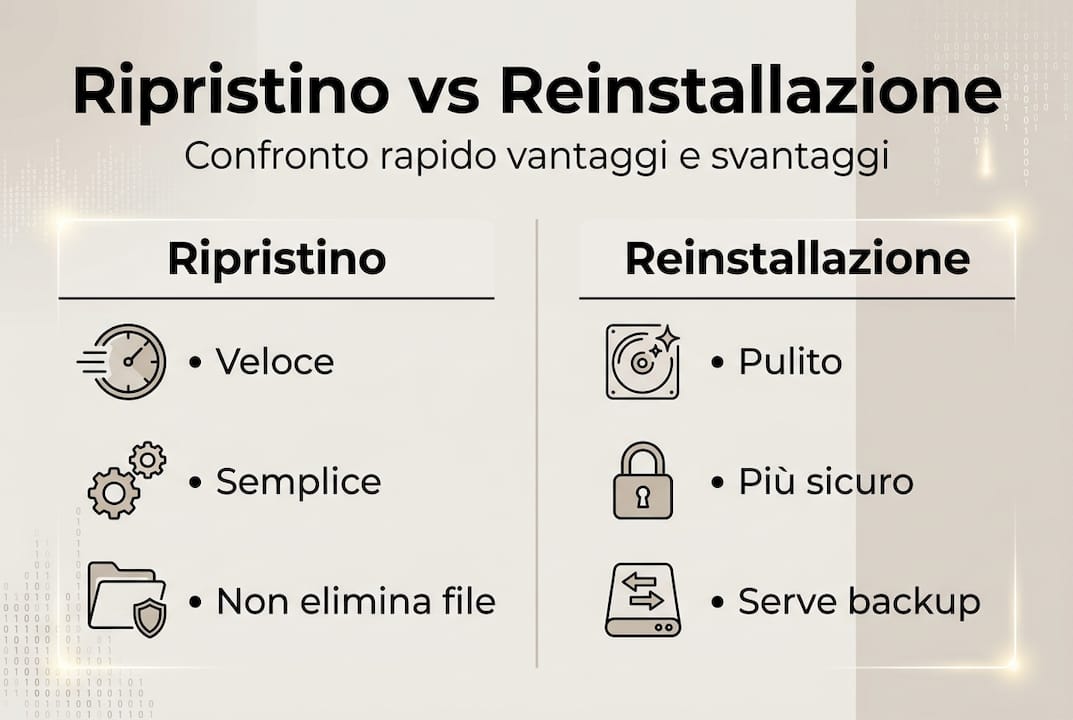
Attenzione ai casi limite: se il disco di backup è difettoso o il backup è corrotto, il ripristino fallirà. Verifica sempre l’integrità del backup prima di affidarti completamente a esso.
Reinstallazione pulita e soluzioni avanzate
Quando backup e ripristini semplici non bastano, si può procedere con la reinstallazione del sistema operativo. Questa opzione è più drastica, ma a volte è l’unica strada percorribile.
Opta per una reinstallazione pulita quando:
- Il PC è cronicamente lento nonostante tutti i tentativi precedenti
- Compaiono errori multipli e ricorrenti che non si risolvono
- Il sistema è infetto da malware che non si riesce a eliminare
- Hai acquistato un PC usato con un sistema operativo “sporco”
I vantaggi sono concreti. Una reinstallazione pulita elimina anni di file temporanei accumulati, software inutili preinstallati (il cosiddetto bloatware) e configurazioni errate. Il risultato? Le prestazioni migliorano in modo misurabile: una reinstallazione pulita migliora le prestazioni fino al 30% in alcuni task rispetto a sistemi con anni di utilizzo accumulato.
Come procedere:
- Esegui il backup completo di tutti i dati personali
- Scarica il supporto di installazione ufficiale (USB avviabile)
- Avvia da USB e scegli “Installazione personalizzata”
- Formatta la partizione di sistema e installa da zero
- Reinstalla solo i driver e i programmi essenziali
Per chi ha esigenze avanzate, come la gestione di più sistemi operativi o backup aziendali, esistono software backup avanzati come Acronis, Veeam e AOMEI che offrono funzioni di clonazione disco, ripristino bare-metal e gestione multi-OS. Sono strumenti potenti, ma richiedono una certa familiarità tecnica.
Verifica post-ripristino e consigli per la prevenzione
Terminata la procedura di ripristino, è importante assicurarsi che il computer sia di nuovo funzionale e protetto per il futuro. Non basta che si avvii: bisogna verificare che tutto funzioni correttamente.
Un PC pulito migliora sensibilmente i benchmark di sistema rispetto a macchine con anni di utilizzo non gestito. Ecco cosa controllare subito dopo il ripristino:
- Avvio e spegnimento: devono completarsi in tempi ragionevoli (sotto i 60 secondi)
- Aggiornamenti di sistema: installa subito tutti gli aggiornamenti disponibili
- Driver: verifica che scheda video, audio e rete funzionino correttamente
- Antivirus: installa o aggiorna la protezione prima di navigare in internet
- Backup: crea subito un nuovo punto di ripristino o un backup fresco
Per la prevenzione, adotta queste abitudini:
- Pianifica backup automatici settimanali su disco esterno o cloud
- Disinstalla i programmi che non usi da più di tre mesi
- Evita di installare software da fonti non ufficiali
- Riavvia il PC almeno una volta a settimana, non lasciarlo sempre in sospensione
- Controlla periodicamente lo spazio libero sul disco: sotto il 15% le prestazioni calano
Consiglio Pro: Su Windows, attiva la creazione automatica dei punti di ripristino andando in “Pannello di controllo” > “Sistema” > “Protezione sistema”. Imposta la frequenza su “Quotidiana”. Costa zero e ti salva in molte situazioni.
Il nostro punto di vista: meglio prevenire che curare
Negli anni di assistenza tecnica a Udine, abbiamo visto un pattern che si ripete continuamente: le persone aspettano che il computer sia completamente inutilizzabile prima di intervenire. A quel punto, le opzioni si riducono drasticamente.
La verità scomoda è che la maggior parte dei problemi gravi nasce da una piccola negligenza: il backup rimandato di settimana in settimana. I dispositivi moderni gestiscono meglio i ripristini, ma senza un backup recente la perdita di dati rimane sempre un rischio concreto.
Un altro errore frequente è affidarsi a software di ottimizzazione scaricati da internet invece di usare gli strumenti integrati nel sistema operativo. Windows e macOS includono già tutto il necessario per diagnosticare e risolvere la maggior parte dei problemi. Usarli è più sicuro, più veloce e completamente gratuito.
Il vero obiettivo non è saper riparare un PC rotto. È avere un sistema sempre pronto a essere ripristinato in pochi minuti, con dati al sicuro e procedure già testate. Questo si ottiene solo con abitudini costanti, non con interventi d’emergenza.
Serve aiuto con il ripristino a Udine?
Se hai seguito questa guida ma il tuo PC continua a darti problemi, o semplicemente preferisci affidarti a qualcuno di esperto per evitare rischi, siamo qui per aiutarti.
Con assistenza ripristino Udine puoi contare su un intervento tecnico rapido, sicuro e personalizzato alle tue esigenze. Carmine segue ogni caso direttamente, senza intermediari, con anni di esperienza su Windows e macOS. Che si tratti di un ripristino semplice, di un recupero dati o di una reinstallazione completa, troverai una soluzione chiara e trasparente. Chiama Carmine al 3396459223 e risolvi il problema oggi stesso, senza stress e senza rischi per i tuoi dati.
Domande frequenti sul ripristino del sistema operativo
Quando è meglio evitare il ripristino e optare per una reinstallazione completa?
Se il sistema è molto lento, mostra errori ricorrenti o è infetto da malware, la reinstallazione pulita è la scelta giusta. Una clean install migliora le performance del 20-30% rispetto a sistemi con accumulo di anni.
Cosa succede ai miei file con il ripristino di configurazione di sistema?
Il ripristino di configurazione di sistema su Windows non elimina i file personali, ma annulla le modifiche recenti a programmi e impostazioni. Il ripristino sistema non include file personali, mentre un’immagine di sistema li comprende tutti.
Come posso accedere a macOS Recovery su Mac con Apple Silicon?
Tieni premuto il tasto di accensione fino a vedere le opzioni di avvio, poi scegli “Opzioni” e continua. La procedura per Recovery su Apple Silicon è diversa dai Mac Intel, dove si usava la combinazione Cmd+R.
Devo avere una connessione internet per reinstallare macOS?
Sì, la reinstallazione di macOS tramite Recovery richiede una connessione internet stabile per scaricare i file necessari. La reinstallazione macOS richiede internet a meno che tu non abbia un supporto USB con il sistema già scaricato.
Quali sono i rischi nell’usare software di terze parti per backup e ripristino?
Alcuni software potrebbero non essere compatibili con il tuo sistema o contenere componenti indesiderati. Tra i software di backup migliori esistono opzioni affidabili, ma preferire soluzioni ufficiali riduce il rischio di perdita dati o incompatibilità.