
TL;DR:
- Aggiornare i driver GPU può aumentare gli FPS fino al 27% senza acquistare nuova scheda video.
- Modificare impostazioni grafiche e fare overclock leggero migliorano la fluidità senza costi.
- Seguire una sequenza corretta di interventi e fare benchmark permette risultati più efficaci e sicuri.
Hai mai avuto la sensazione di guardare un film a scatti invece di giocare? Quel momento in cui il personaggio si muove a singhiozzo, le texture appaiono in ritardo e la competizione online diventa impossibile è una delle frustrazioni più comuni tra chi usa il PC per i giochi o per software ad alta intensità grafica. La buona notizia è che nella maggior parte dei casi non serve comprare una nuova scheda video: aggiornare i driver GPU può già garantire un aumento degli FPS fino al 27% in certi titoli, e ci sono altri interventi altrettanto efficaci che esploreremo passo dopo passo.
Indice
- Cosa serve per aumentare gli FPS: strumenti e requisiti
- Aggiornamento dei driver della scheda video: il primo passo
- Ottimizzazione delle impostazioni grafiche per FPS immediati
- Overclock leggero della GPU/CPU: quando e come farlo in sicurezza
- Disabilitare Memory Integrity: quando conviene (e le controindicazioni)
- Il nostro punto di vista: la sequenza conta più dei singoli interventi
- Hai bisogno di supporto tecnico professionale?
- Domande frequenti
Punti Chiave
| Punto | Dettagli |
|---|---|
| Aggiornare i driver | Aumenta gli FPS medi dal 9 fino al 27% in alcuni giochi moderni. |
| Modificare le impostazioni grafiche | Abbassando risoluzione e dettagli puoi guadagnare FPS immediati senza cambiare componente. |
| Overclock con moderazione | Incrementi piccoli rendono più fluido il gioco, ma va sempre monitorata la temperatura. |
| Valutare i compromessi di sicurezza | Disabilitare Memory Integrity garantisce più FPS, ma solo a scapito della protezione del sistema. |
Cosa serve per aumentare gli FPS: strumenti e requisiti
Per capire quali miglioramenti sono possibili, è importante conoscere cosa serve prima di iniziare ad agire. Non si tratta di installare decine di programmi o modificare file di sistema a caso: bastano pochi strumenti mirati e qualche minuto di preparazione.
Ecco gli strumenti principali da avere a disposizione:
- Driver grafici aggiornati da NVIDIA (GeForce Experience o sito ufficiale) o AMD (Radeon Software Adrenalin)
- MSI Afterburner per l’overclock leggero e il monitoraggio in tempo reale
- HWMonitor o OpenHardwareMonitor per controllare temperature di CPU e GPU
- Cinebench R23 o strumenti benchmark integrati nei giochi per misurare i risultati prima e dopo ogni modifica
- Un punto di ripristino di Windows creato prima di qualsiasi intervento avanzato
La tabella qui sotto riepiloga ogni strumento con la sua funzione principale:
| Strumento | Funzione principale | Gratuito |
|---|---|---|
| NVIDIA GeForce Experience | Aggiornamento driver NVIDIA | Sì |
| AMD Radeon Software | Aggiornamento driver AMD | Sì |
| MSI Afterburner | Overclock e monitoraggio GPU | Sì |
| HWMonitor | Monitoraggio temperature | Sì |
| Cinebench R23 | Benchmark CPU/GPU | Sì |
| OpenHardwareMonitor | Lettura sensori hardware | Sì |
Un driver aggiornato può aumentare in media del 9% gli FPS a 1440p, quindi è il punto di partenza più ovvio. Prima di toccare qualsiasi impostazione avanzata, però, crea sempre un punto di ripristino di Windows: se qualcosa va storto, torni alla situazione di partenza in pochi minuti senza perdere dati o configurazioni.
Consiglio Pro: Prima di ogni modifica, esegui un benchmark di riferimento nel gioco che usi di più. Segna il valore FPS medio su carta o in un file di testo. Solo così puoi misurare con precisione il miglioramento reale di ogni intervento.
Aggiornamento dei driver della scheda video: il primo passo
Una volta preparato il sistema, il passo più semplice ed efficace è sempre iniziare dall’aggiornamento driver. I driver vecchi non conoscono le ottimizzazioni introdotte dagli sviluppatori dei giochi moderni e spesso non sfruttano le funzioni più avanzate della GPU.
Ecco come procedere in modo corretto:
- Identifica la tua scheda video aprendo Gestione dispositivi (tasto destro sul menu Start, poi “Gestione dispositivi”) e espandendo la voce “Schede video”
- Vai sul sito ufficiale di NVIDIA o AMD e cerca i driver per il tuo modello specifico
- Scarica il pacchetto completo (non solo l’aggiornamento parziale) e scegli l’installazione pulita se disponibile
- Riavvia il PC subito dopo l’installazione, anche se il sistema non lo richiede esplicitamente
- Ripeti il benchmark che hai fatto prima e confronta i risultati
I benefici sono concreti e misurabili. I nuovi driver AMD hanno dimostrato miglioramenti notevoli su titoli specifici: in Spider-Man Remastered si registra un aumento del 27% degli FPS, mentre in Counter-Strike 2 si sale del 23%. Non sono numeri marginali: rappresentano la differenza tra un gioco giocabile e uno fluido.
| Gioco | FPS prima aggiornamento | FPS dopo aggiornamento | Differenza |
|---|---|---|---|
| Spider-Man Remastered | 74 | 94 | +27% |
| Counter-Strike 2 | 190 | 234 | +23% |
| Cyberpunk 2077 | 48 | 53 | +10% |
| Forza Horizon 5 | 82 | 90 | +9% |
Dato importante: La media di guadagno sulle GPU AMD aggiornate oscilla tra il 9% e il 27% a seconda del titolo. Nei giochi eSports competitivi, dove ogni frame conta, questa differenza è decisiva.
Consiglio Pro: Se usi NVIDIA, attiva l’opzione “Installazione pulita” (Clean Install) durante il setup. Questo rimuove i residui dei driver vecchi che spesso causano conflitti e instabilità, soprattutto dopo più aggiornamenti consecutivi.
Ottimizzazione delle impostazioni grafiche per FPS immediati
Dopo aver sfruttato i driver più recenti, il secondo filone di intervento è dentro i giochi stessi. Le impostazioni grafiche sono spesso configurate di default su valori “alti” o “ultra” che non si adattano a tutte le GPU. Modificarle è gratuito, immediato e spesso sorprendente.
Segui questi passi per trovare il miglior equilibrio tra qualità visiva e fluidità:
- Apri le impostazioni grafiche del gioco e vai alla sezione video o display
- Riduci la risoluzione di rendering da 1440p a 1080p se il tuo monitor lo permette senza troppa perdita visiva
- Abbassa le ombre al livello “Medio” o “Basso”: sono la voce che pesa di più sulla GPU
- Disattiva o riduci l’anti-aliasing (MSAA 4x è pesante; prova TAA o FXAA)
- Riduci distanza di visuale e dettagli degli effetti particellari
- Attiva il V-Sync solo se necessario: può introdurre input lag, quindi in gaming competitivo è meglio disattivarlo
- Testa ogni modifica singolarmente per capire quale voce impatta di più sul tuo sistema specifico
Ridurre la risoluzione da 1440p a 1080p porta un aumento deciso degli FPS senza sacrificare troppo la qualità percepita, specialmente su monitor da 24 pollici dove la differenza visiva è minima a distanza normale di utilizzo.
Le voci grafiche che pesano di più sulla GPU, in ordine decrescente, sono:
- Ombre e illuminazione dinamica (impatto altissimo)
- Anti-aliasing MSAA (impatto alto)
- Qualità delle texture a distanza (impatto medio-alto)
- Effetti particellari (impatto medio)
- Profondità di campo e motion blur (impatto basso ma inutili in gaming competitivo)
Dato importante: Disattivare il motion blur e la profondità di campo non solo aumenta leggermente gli FPS, ma migliora concretamente la percezione di fluidità del gioco perché l’immagine appare più nitida durante i movimenti rapidi.
Consiglio Pro: Molti giochi moderni includono un benchmark interno nelle impostazioni. Usalo ogni volta che modifichi una voce grafica: ti mostra il FPS medio, minimo e massimo in una sequenza standardizzata, così confronti i dati in modo preciso.
Overclock leggero della GPU/CPU: quando e come farlo in sicurezza
Per chi vuole spremere qualche FPS in più, l’overclock può rappresentare la marcia in più se gestito con attenzione. Non è roba da esperti: con MSI Afterburner anche un utente alle prime armi può fare un overclock leggero e sicuro.
Ecco il metodo corretto passo dopo passo:
- Scarica e installa MSI Afterburner dal sito ufficiale MSI
- Annota i valori di default di Core Clock e Memory Clock prima di toccare qualsiasi slider
- Aumenta il Core Clock di 50 MHz e salva il profilo
- Avvia un benchmark (Cinebench R23 o 30 minuti di gioco intenso)
- Controlla le temperature con HWMonitor: devono restare sotto 85°C
- Se stabile, aumenta di altri 50 MHz e ripeti il test
- Se compaiono artefatti visivi o crash, riduci immediatamente di 25 MHz e considera quello il limite sicuro
Un overclock leggero con MSI Afterburner aggiunge tra il 5% e il 15% di FPS con incrementi di 50-100 MHz. Non trasforma una scheda media in una top di gamma, ma in giochi già quasi fluidi può fare la differenza tra 55 e 65 FPS stabili.
“L’overclock responsabile inizia sempre dalla lettura delle temperature, non dagli slider. Sapere dove si trova il limite termico della propria GPU è il primo passo per non danneggiarla.”
L’overclock eccessivo porta a instabilità del sistema, degrado accelerato dell’hardware nel tempo e perdita della garanzia del produttore. Nessun guadagno di FPS vale un componente danneggiato permanentemente. La regola d’oro è semplice: piccoli passi, tanti test, temperatura sempre monitorata.
Dato importante: Una GPU che lavora costantemente a 90°C o oltre accelera il degrado dei condensatori e della pasta termica, riducendo la vita utile del componente anche del 30-40% nel lungo periodo.
Disabilitare Memory Integrity: quando conviene (e le controindicazioni)
Finora abbiamo lavorato sull’hardware, ma esistono tweak avanzati a livello software per FPS aggiuntivi, con attenzione alle conseguenze. Memory Integrity è una funzione di sicurezza di Windows 11 che protegge il kernel del sistema operativo da driver malevoli. Disabilitarla può dare un boost misurabile agli FPS, ma comporta un compromesso importante.
Ecco cosa sapere prima di agire:
- Memory Integrity protegge il kernel da codice non autorizzato e driver compromessi
- Disabilitarla può dare fino al 10% di FPS in più in alcuni giochi, specialmente nei titoli competitivi ad alta frequenza di fotogrammi
- Il rischio principale: il sistema diventa vulnerabile a driver malevoli, un vettore di attacco reale in ambienti non protetti
- Quando ha senso farlo: solo su PC dedicato esclusivamente al gaming offline, senza uso lavorativo o accesso a dati sensibili
- Non è consigliato su computer usati per lavoro, e-commerce, banca online o con dati personali importanti
“Disabilitare una protezione di sistema per guadagnare qualche frame al secondo ha senso solo se sai esattamente cosa stai rimuovendo e perché. Non è un tweak da fare per sentito dire.”
Per disabilitare Memory Integrity: apri Sicurezza di Windows, vai su Sicurezza dispositivo, poi Dettagli isolamento core e sposta il toggle di Memory Integrity su “Disattivato”. Riavvia il PC. Se noti instabilità o comportamenti anomali, riattivala immediatamente.
Dato importante: Il guadagno del 10% di FPS è reale ma non universale. In alcuni giochi l’effetto è quasi nullo, mentre in titoli molto CPU-bound (come Counter-Strike 2 o Valorant) l’impatto può essere percettibile, soprattutto ad alta frequenza di aggiornamento.
Il nostro punto di vista: la sequenza conta più dei singoli interventi
Dopo anni di assistenza tecnica su computer di utenti domestici e piccole aziende, abbiamo imparato una cosa che i forum e i video tutorial spesso ignorano: non è il singolo trucco che fa la differenza, è l’ordine in cui applichi gli interventi.
La maggior parte degli utenti arriva da noi dopo aver provato a caso, disabilitando Memory Integrity prima ancora di aggiornare i driver. Oppure toccano gli slider di Afterburner senza aver mai misurato la temperatura di base della propria GPU. Il risultato? Confusione sui risultati, impossibilità di capire cosa ha funzionato e cosa no.
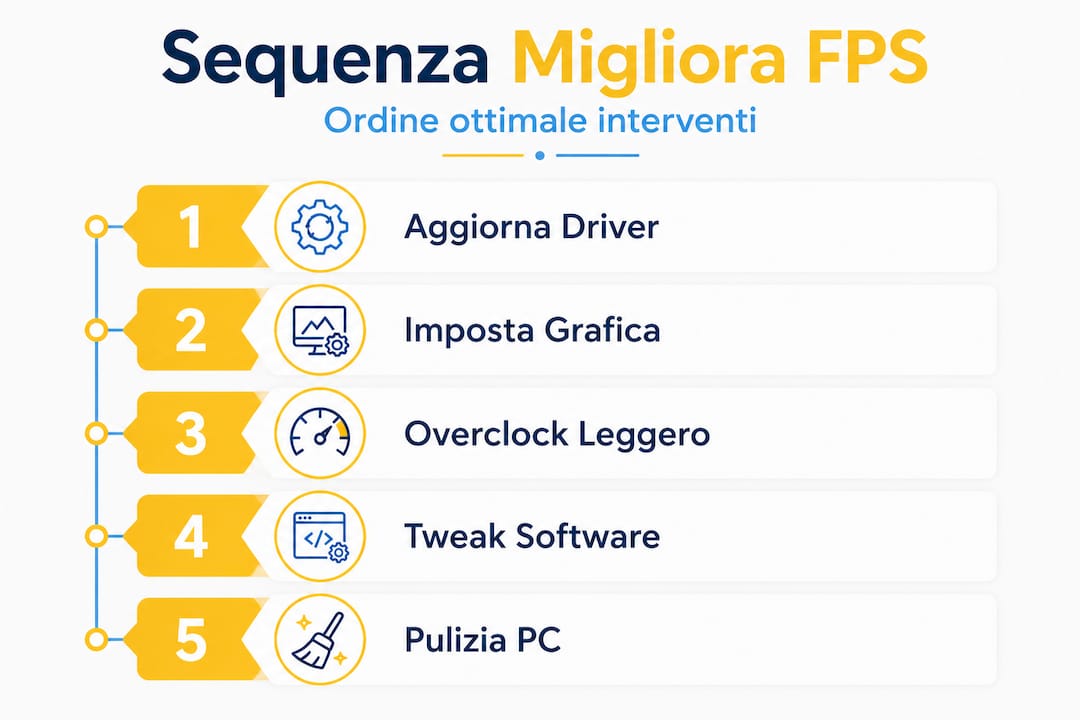
La sequenza corretta è sempre questa: driver prima, impostazioni di gioco dopo, overclock solo se necessario, tweak software avanzati per ultimi. Ogni passaggio deve essere misurato con un benchmark prima e dopo. Questo approccio sistematico non solo produce risultati migliori, ma ti permette di fare un passo indietro in modo preciso se qualcosa va storto.
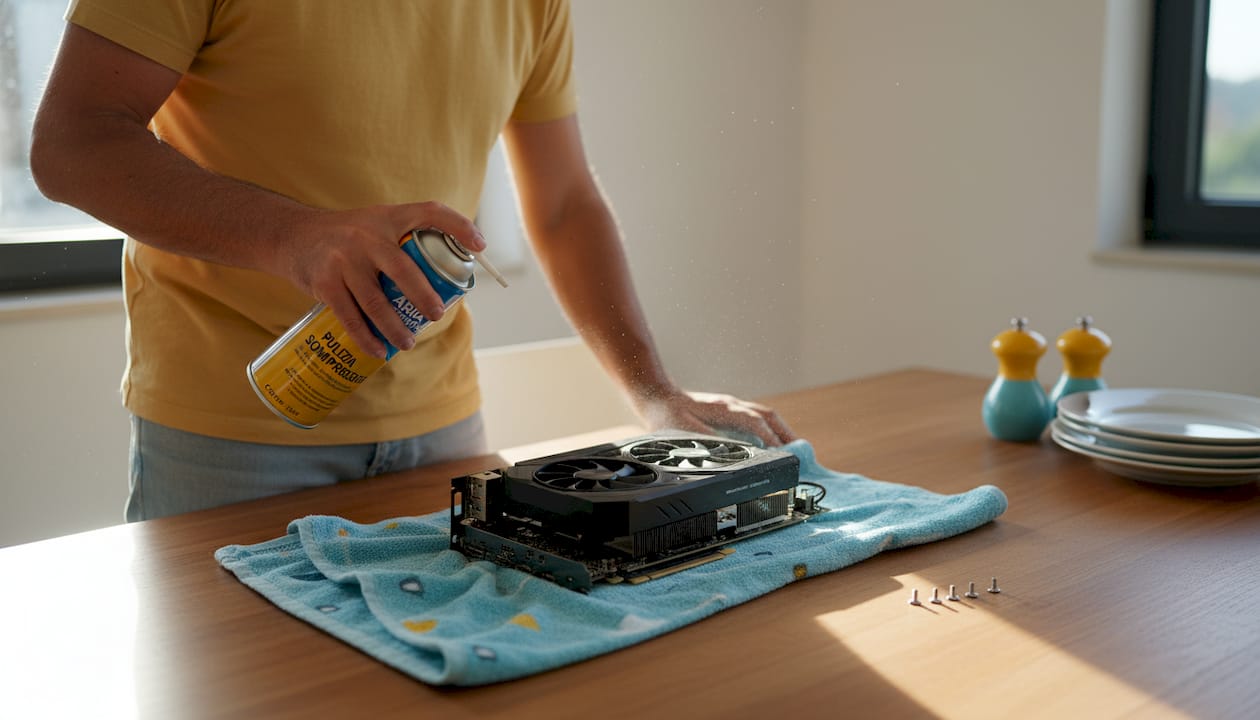
C’è anche un altro aspetto che viene sempre sottovalutato: la pulizia fisica del PC. Una GPU intasata di polvere lavora 10-15°C in più del necessario. Questo significa che il limite termico viene raggiunto prima, il sistema abbassa automaticamente le frequenze (thermal throttling) e gli FPS calano. Prima ancora di aggiornare i driver, aprire il case e soffiare via la polvere può già migliorare le prestazioni in modo visibile. È gratis, richiede cinque minuti e nessuno ne parla abbastanza.
Hai bisogno di supporto tecnico professionale?
Se hai seguito tutti i passaggi di questa guida e il tuo PC fatica ancora a raggiungere prestazioni soddisfacenti, potrebbe esserci un problema hardware più profondo: pasta termica esaurita, RAM insufficiente, SSD lento o una scheda video con difetti fisici.
Il team di assistenzacomputerudine.eu offre diagnosi tecniche complete, sia da remoto che presso il laboratorio, per utenti privati e piccole aziende. Analizziamo le prestazioni reali del tuo sistema, identifichiamo i colli di bottiglia e proponiamo soluzioni concrete senza spingere ad acquisti inutili. Se la soluzione è un aggiornamento software, te lo diciamo. Se serve intervenire sull’hardware, ti spieghiamo esattamente cosa e perché. Contattaci per una consulenza e scopri quanto può migliorare il tuo PC senza dover comprare un nuovo computer.
Domande frequenti
Quanto posso guadagnare aggiornando solo i driver della scheda video?
Il guadagno dipende dal gioco e dalla GPU, ma i nuovi driver AMD hanno mostrato aumenti fino al 27% in Spider-Man Remastered. In media, il miglioramento si attesta tra il 9% e il 20% su titoli recenti.
Posso migliorare gli FPS senza cambiare componenti?
Sì, abbassare la risoluzione di rendering e aggiornare i driver produce miglioramenti immediati e misurabili senza toccare l’hardware. In molti casi questi interventi sono sufficienti a rendere il gioco pienamente godibile.
L’overclocking è sicuro per la mia scheda video?
È sicuro se mantieni le temperature sotto 85°C e aumenti le frequenze in piccoli incrementi. Tuttavia, l’overclock eccessivo può causare instabilità, degrado hardware accelerato e perdita della garanzia del produttore.
Disabilitare Memory Integrity è consigliato?
Solo se sai esattamente cosa stai facendo e il PC è usato esclusivamente per gaming offline. Disabilitare questa protezione rimuove una difesa importante dal kernel di Windows, esponendo il sistema a potenziali driver malevoli.