
TL;DR:
- È consigliabile iniziare con ottimizzazioni software gratuite e verifiche di base prima di considerare l’hardware.
- Disabilitare programmi inutili all’avvio può ridurre i tempi di boot del 40-50%.
- La sostituzione di HDD con SSD è uno dei miglioramenti più efficaci per velocizzare un PC lento.
Un PC lento non è solo un fastidio: è un ostacolo concreto al lavoro e alle attività quotidiane. Che tu gestisca una piccola impresa o usi il computer di casa per studio e svago, i rallentamenti costano tempo e aumentano lo stress. La buona notizia è che nella maggior parte dei casi esistono soluzioni semplici, spesso gratuite, che puoi applicare subito. Questa guida ti accompagna passo dopo passo, dalle verifiche iniziali agli interventi più strutturali, con consigli validi sia per utenti domestici che per piccole realtà aziendali. Niente magie, solo metodo.
Indice
- Preparare il terreno: strumenti e verifiche iniziali
- Gestire l’avvio: come snellire i processi e ridurre i tempi
- Pulizia e ottimizzazione software: liberare risorse senza rischi
- Upgrade hardware e gestione driver: quando e come agire
- Quello che nessuno ti dice sull’ottimizzazione del PC
- Hai bisogno di aiuto? Affidati agli esperti
- Domande frequenti
Punti Chiave
| Punto | Dettagli |
|---|---|
| Disabilita programmi all’avvio | Questa operazione riduce i tempi di accensione fino al 50%. |
| Usa strumenti ufficiali | Affidati a PC Manager e Storage Sense per pulire e gestire il sistema senza rischi. |
| Upgrade SSD efficace | Sostituire un HDD con SSD può rendere il PC 2-4 volte più reattivo. |
| Controlla gli aggiornamenti | Dopo update di Windows verifica le prestazioni, specie sugli SSD, per evitare cali anche del 70%. |
Preparare il terreno: strumenti e verifiche iniziali
Prima di toccare qualsiasi impostazione, è utile capire cosa sta causando il rallentamento. Non tutti i problemi di velocità nascono dalla stessa causa: a volte è un programma indesiderato che consuma RAM, altre volte è il disco che sta per esaurirsi, o ancora il PC si surriscalda e riduce le prestazioni per proteggersi.
La prima regola pratica è questa: software gratuito prima dell’hardware. Intervenire sul software è immediato, non costa nulla e nella maggior parte dei casi risolve il problema senza aprire il case del computer.
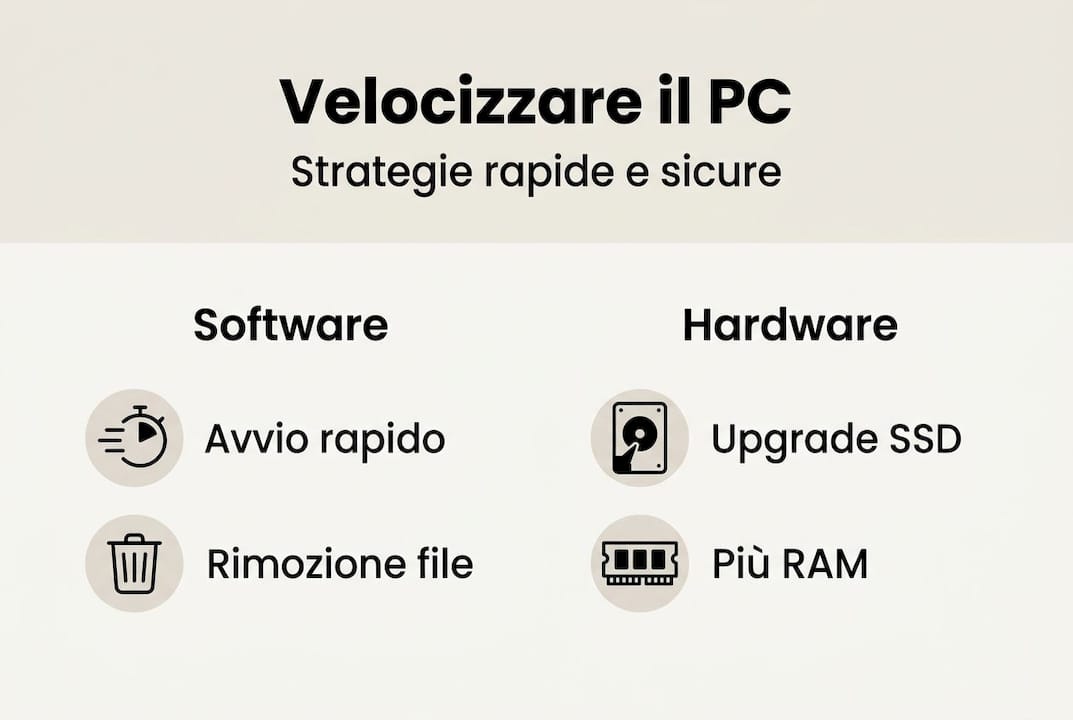
Ecco gli strumenti consigliati per iniziare, tutti ufficiali e sicuri:
| Strumento | Funzione principale | Costo |
|---|---|---|
| Storage Sense | Pulizia automatica file temporanei | Gratuito (integrato) |
| Microsoft PC Manager | Gestione RAM, startup, pulizia | Gratuito (Microsoft) |
| PowerToys | Ottimizzazione avanzata e produttività | Gratuito (Microsoft) |
| Gestione attività | Monitoraggio processi e risorse | Gratuito (integrato) |
Prima di usare qualsiasi strumento, esegui alcune verifiche di base:
- Temperatura del PC: un computer che scalda troppo rallenta intenzionalmente. Usa HWMonitor o simili per controllare.
- Spazio su disco: con meno del 15% libero, Windows inizia a faticare. Controlla subito.
- Processi in background: apri il Task Manager (Ctrl+Shift+Esc) e guarda cosa consuma CPU e RAM in modo anomalo.
- Presenza di malware: esegui una scansione con Windows Defender o Malwarebytes Free prima di qualsiasi ottimizzazione.
- Stato della batteria (laptop): una batteria degradata può limitare le prestazioni del processore.
Consiglio Pro: Evita i tool di ottimizzazione di terze parti che promettono miracoli con un clic. Molti contengono adware o modificano impostazioni di sistema in modo aggressivo. Scegli sempre strumenti sviluppati da Microsoft o da produttori affidabili e conosciuti.
Solo dopo queste verifiche ha senso considerare un upgrade hardware, che rimane comunque l’ultima opzione da valutare, non la prima.
Gestire l’avvio: come snellire i processi e ridurre i tempi
Uno dei problemi più frequenti nei PC lenti è il tempo di avvio eccessivo. Ogni programma che si apre automaticamente all’accensione occupa risorse preziose, anche se poi non lo usi mai. Il risultato è un sistema che impiega minuti invece di secondi a diventare utilizzabile.
Disabilitare i programmi all’avvio riduce i tempi di boot fino al 50%, un risultato che si ottiene in pochi minuti senza competenze tecniche avanzate.
Ecco come procedere in modo ordinato:
- Apri il Task Manager premendo Ctrl+Shift+Esc, poi vai sulla scheda “Avvio” (o “App di avvio” in Windows 11).
- Identifica i programmi non essenziali: Spotify, Teams, Discord, OneDrive, software di stampanti raramente usate. Tutti questi rallentano l’avvio.
- Fai clic destro e seleziona “Disabilita” per i programmi che non ti servono al momento dell’accensione.
- Usa MSConfig per un controllo più avanzato: digita “msconfig” nella barra di ricerca di Windows e vai alla scheda “Avvio”.
- Riavvia il PC e misura la differenza. Spesso il miglioramento è sorprendente già al primo tentativo.
Dati concreti: nei test effettuati su sistemi con 8 GB di RAM e Windows 11, disabilitare 6 o più programmi inutili all’avvio ha portato a riduzioni medie del tempo di boot superiori al 40%, con picchi fino al 50% nei casi più critici.
Alcuni programmi devono però rimanere attivi. Il software antivirus, i driver audio e grafici, e gli strumenti di sincronizzazione aziendali non vanno toccati. Disabilitare qualcosa che non conosci può creare problemi: in dubbio, lascia stare.
Consiglio Pro: Windows ha una funzione chiamata “Avvio rapido” che velocizza l’accensione ibernando parte del sistema. È utile nella routine, ma può complicare il troubleshooting. Se stai cercando di risolvere un problema specifico, disattivala temporaneamente dal Pannello di controllo, opzioni risparmio energia.
Pulizia e ottimizzazione software: liberare risorse senza rischi
Dopo aver snellito l’avvio, il passo successivo è liberare spazio e risorse nel sistema operativo. Windows accumula nel tempo file temporanei, cache di aggiornamenti, log di errori e dati residui di programmi disinstallati. Tutto questo peso rallenta operazioni che dovrebbero essere immediate.

Storage Sense è lo strumento integrato più semplice: accedendo a Impostazioni, poi Sistema, poi Archiviazione, puoi attivarlo e configurarlo per eseguire pulizie automatiche periodiche. Rimuove file inutili senza toccare documenti o dati personali.
Per un controllo più diretto, PC Manager è la scelta migliore. Sviluppato da Microsoft, pulisce i temporanei, gestisce lo startup e ottimizza la RAM senza pubblicità invadenti o rischi di software indesiderato. È gratuito e scaricabile direttamente dal Microsoft Store.
Cosa puoi eliminare in sicurezza:
- File temporanei di sistema e di app (cartella Temp)
- Cache del browser (da Chrome, Edge, Firefox: fallo direttamente dal browser)
- File lasciati da aggiornamenti Windows già installati
- Contenuto del Cestino e cartella Download
- Programmi non usati da mesi (Impostazioni, App installate)
Attenzione: prima di qualsiasi pulizia più profonda, salva una copia dei dati importanti su un disco esterno o su cloud. Non perché le operazioni descritte siano rischiose, ma perché è sempre buona abitudine.
Evita i tool di terze parti aggressivi come CCleaner in modalità avanzata o simili: possono eliminare chiavi di registro necessarie e creare instabilità. Il rischio non vale il beneficio, soprattutto quando gli strumenti Microsoft fanno già tutto ciò che serve.
Upgrade hardware e gestione driver: quando e come agire
Se dopo l’ottimizzazione software il PC continua a essere lento, è il momento di valutare l’hardware. Ma prima di spendere, è utile capire esattamente dove si trova il collo di bottiglia.
Il miglioramento più impattante è quasi sempre il passaggio da hard disk tradizionale (HDD) a unità a stato solido (SSD). La differenza è netta: passare a un SSD aumenta la reattività del sistema tra il 200 e il 400%, con tempi di avvio che scendono da minuti a pochi secondi. È spesso l’investimento con il miglior rapporto qualità/prezzo disponibile oggi.
Ecco un confronto pratico tra le opzioni hardware principali:
| Upgrade | Beneficio | Costo medio | Difficoltà |
|---|---|---|---|
| HDD a SSD | +200/400% reattività | 50/120 euro | Media |
| Aggiunta RAM (8 a 16 GB) | Multitasking fluido | 30/70 euro | Bassa |
| Sostituzione dissipatore | Riduce throttling termico | 15/40 euro | Media |
Attenzione però a un aspetto spesso sottovalutato: gli aggiornamenti di Windows 11 possono causare cali prestazioni SSD fino al 70% in alcune configurazioni. Se noti un calo improvviso dopo un update, potrebbe non essere colpa dell’SSD stesso.
Per gestire correttamente i driver, segui questi passi:
- Apri Gestione dispositivi dalla barra di ricerca di Windows.
- Cerca eventuali segnali di avviso (triangolo giallo) su componenti.
- Aggiorna i driver scheda grafica direttamente dal sito del produttore (NVIDIA, AMD, Intel), non da Windows Update.
- Per i driver di scheda madre e chipset, visita il sito del produttore del PC o della scheda madre.
- Dopo ogni aggiornamento, monitora le prestazioni per almeno 24 ore.
Nota importante: non aggiornare i driver per il gusto di farlo. Aggiorna solo se c’è un problema reale o una versione che risolve bug noti. Cambiare driver funzionanti può introdurre instabilità inutile.
Quello che nessuno ti dice sull’ottimizzazione del PC
Dopo anni di assistenza tecnica su centinaia di computer, una cosa emerge con chiarezza: chi ottiene i risultati migliori non è chi applica dieci tecniche in un giorno, ma chi ne applica due o tre nel modo corretto e poi le mantiene nel tempo.
Le soluzioni “miracolosa” vendute online spesso peggiorano la situazione. Tool aggressivi, registri di sistema puliti a caso, disabilitazioni a raffica: tutto questo crea instabilità senza risolvere la causa vera del problema.
Per le piccole imprese, il messaggio è ancora più diretto: investire in un SSD su una macchina da lavoro è spesso il miglior investimento IT a basso costo che si possa fare. Recuperare 40 minuti al giorno di attesa su 5 dipendenti significa ore di produttività reale ogni settimana.
E quando il PC è lento per surriscaldamento, malware o obsolescenza vera, nessun tool può compensare. Riconoscere il limite è la competenza più preziosa: sapere quando ottimizzare e quando, invece, è arrivato il momento di un intervento professionale.
Hai bisogno di aiuto? Affidati agli esperti
Se pensi che serva un aiuto professionale o desideri assistenza dedicata, la strada più sicura è affidarsi a chi conosce il problema dall’interno.
Gli assistenti informatici Udine di assistenzacomputerudine.eu offrono supporto completo: dalla diagnosi del rallentamento all’upgrade SSD e RAM, dalla pulizia software professionale alla risoluzione di problemi con aggiornamenti Windows. Il servizio è disponibile sia presso il laboratorio che direttamente a domicilio o in azienda, con consulenza remota per interventi rapidi. Se stai perdendo tempo prezioso su un PC che non risponde, una valutazione professionale può farti risparmiare molto di più di quanto pensi.
Domande frequenti
Qual è la prima cosa da fare per velocizzare un PC lento?
Disattiva i programmi inutili all’avvio e pulisci i file temporanei: queste due operazioni semplici possono ridurre i tempi di boot del 50% e migliorare subito la reattività del sistema.
Meglio aggiornare hardware o usare tool di ottimizzazione?
Sempre meglio partire dal software, che è gratuito e immediato. L’upgrade SSD o RAM va considerato solo se il PC resta lento anche dopo aver completato tutte le ottimizzazioni software.
Come faccio a sapere se un aggiornamento Windows ha rallentato il mio SSD?
Verifica la reattività dopo ogni update e tieni d’occhio le notizie su cali prestazioni SSD legati alla tua versione di Windows 11. Un benchmark prima e dopo l’aggiornamento è il modo più preciso per avere dati certi.
Microsoft PC Manager è sicuro rispetto agli altri tool?
Sì, è sviluppato direttamente da Microsoft e gestisce RAM e startup senza pubblicità o rischi di installare software indesiderato, a differenza di molti tool di terze parti disponibili online.