
TL;DR:
- I codici di errore di Windows sono organizzati per facilitare l’identificazione della categoria di problema.
- Gli strumenti ufficiali come il Visualizzatore eventi, SFC e DISM sono essenziali per analizzare e risolvere errori di sistema.
- La maggior parte dei BSOD è causata da driver difettosi e può essere risolta verificando e aggiornando i driver problematici.
Gli errori di Windows sembrano scritti in codice perché, in un certo senso, lo sono davvero. Codici esadecimali, schermate blu improvvise, messaggi criptici: molti utenti si bloccano al primo ostacolo e pensano che risolvere questi problemi richieda competenze da ingegnere. Non è così. Esistono strumenti ufficiali Microsoft, metodi precisi e una logica chiara che rende la diagnosi molto più accessibile di quanto immagini. In questo articolo ti guidiamo passo dopo passo: dall’interpretazione dei codici di errore, all’uso degli strumenti di analisi integrati in Windows, fino alle tecniche avanzate per correggere e prevenire i problemi più comuni.
Indice
- Cosa significano i codici di errore Windows
- Strumenti Microsoft ufficiali per analizzare gli errori
- Analisi dei BSOD: cause e soluzioni frequenti
- Metodologie avanzate e prevenzione: dal Driver Verifier a SFC/DISM
- La nostra esperienza: cosa i tool automatici non ti dicono
- Soluzioni professionali per errori Windows: il prossimo passo
- Domande frequenti
Punti Chiave
| Punto | Dettagli |
|---|---|
| Codici di errore spiegati | I codici di errore Windows seguono una logica precisa e possono essere interpretati usando strumenti ufficiali. |
| Strumenti diagnostici utili | Visualizzatore eventi e strumenti Microsoft permettono di individuare rapidamente le cause dei problemi. |
| BSOD: focus sui driver | La maggior parte delle schermate blu è causata da driver di terze parti difettosi o non aggiornati. |
| Metodi avanzati | Driver Verifier, SFC, DISM e l’avvio pulito aiutano a risolvere e prevenire errori ricorrenti. |
| Assistenza quando serve | Un supporto specializzato può intervenire su errori complessi difficili da risolvere in autonomia. |
Cosa significano i codici di errore Windows
Il primo passo per risolvere un errore è capire cosa ti sta dicendo. Windows non genera messaggi casuali: ogni codice corrisponde a una categoria precisa di problema, definita da Microsoft in modo sistematico.
I codici di sistema Windows sono organizzati in range numerici specifici all’interno del file WinError.h: il range 0-499 copre errori di sistema generali, il range 500-999 riguarda errori di rete e accesso, e così via fino a migliaia di codici documentati. Questa struttura gerarchica significa che il numero stesso ti dice già in quale area cercare il problema.
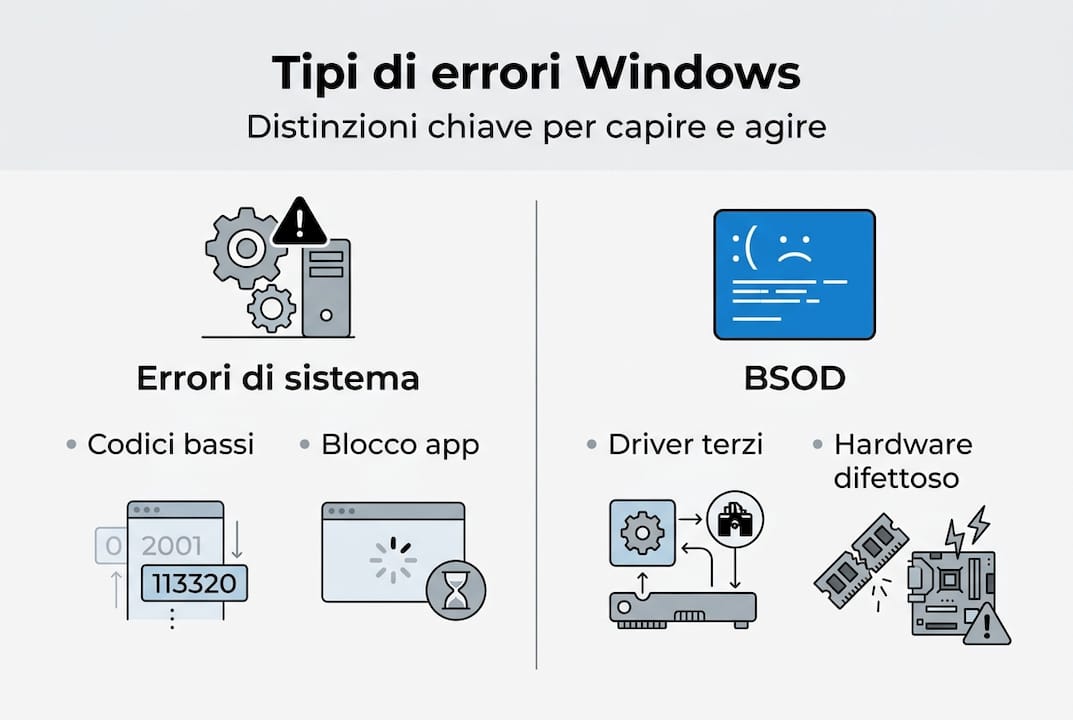
Esiste però una distinzione fondamentale che molti ignorano: gli errori di sistema ordinari e gli errori di arresto, meglio conosciuti come BSOD (Blue Screen of Death). Gli errori ordinari appaiono come finestre di dialogo o notifiche nel registro eventi. I BSOD, invece, interrompono completamente il sistema e vengono identificati da codici esadecimali come 0x000000D1, 0x00000050, 0x0000007B: ciascuno indica una causa specifica, rispettivamente driver corrotto in modalità kernel, accesso a memoria non valida, e disco di avvio non riconoscibile.
| Tipo di errore | Formato codice | Esempio | Impatto |
|---|---|---|---|
| Errore di sistema | Decimale o hex | 0x80070426 | Servizio bloccato |
| Errore di arresto (BSOD) | Hex 8 cifre | 0x000000D1 | Riavvio forzato |
| Errore applicazione | Hex o ID evento | 0xC0000005 | App non risponde |
| Errore hardware | ID dispositivo | Codice 43 | Dispositivo disattivato |
Per decodificare rapidamente un codice senza cercare manualmente, Microsoft mette a disposizione lo strumento Error Lookup (errlook.exe), incluso nel pacchetto Windows SDK. Basta incollare il codice e ottieni una descrizione leggibile in pochi secondi.
Ecco i codici di errore più frequenti che troverai:
- 0x80070005: accesso negato, spesso legato a permessi utente
- 0x80070002: file o percorso non trovato
- 0x80070426: servizio non attivo (tipico di Windows Update)
- 0x000000D1: driver in modalità kernel accede a memoria non valida
- 0x00000050: page fault, accesso a memoria non mappata
Consiglio Pro: Non affidarti mai a tool non ufficiali che promettono di “riparare” errori automaticamente scaricando file da internet. Spesso installano adware o modificano il registro in modo imprevedibile. Usa solo strumenti inclusi in Windows o distribuiti direttamente da Microsoft.
Strumenti Microsoft ufficiali per analizzare gli errori
Capire il codice è il primo passo. Il secondo è sapere dove cercare informazioni dettagliate su quando e come si è verificato l’errore. Windows offre strumenti potenti già integrati nel sistema operativo.
Lo strumento principale è il Visualizzatore eventi, che avvii digitando "eventvwr.msc` nella barra di ricerca. La documentazione ufficiale consiglia di partire dalla sezione Registri Windows per analizzare errori di sistema, applicazioni e sicurezza. Ogni voce include data, ora, codice evento e descrizione testuale.
Come usarlo in modo efficace:
- Apri il Visualizzatore eventi e vai su Registri Windows > Sistema
- Clicca su Filtra registro corrente nella colonna destra
- Seleziona solo il livello Errore o Critico, escludendo gli avvisi
- Annota l’ID evento e cerca il codice su docs.microsoft.com
- Crea una Vista personalizzata per monitorare solo gli errori rilevanti nel tempo
“Non tutti gli avvisi sono problemi reali. Il Visualizzatore eventi mostra centinaia di voci al giorno: la maggior parte sono informative o avvisi irrilevanti. Concentrati su Errore e Critico, e soprattutto sui pattern ripetuti nelle stesse ore.”
Oltre al Visualizzatore eventi, hai a disposizione altri strumenti fondamentali:
- SFC (System File Checker): controlla e ripara file di sistema corrotti con il comando
sfc /scannow - DISM: ripara l’immagine di Windows quando SFC non basta, con
DISM /Online /Cleanup-Image /RestoreHealth - Gestione dispositivi: identifica driver con problemi tramite il simbolo di avviso giallo
Attenzione agli errori di Windows Update come 0x80070426: in questo caso il Visualizzatore eventi ti mostrerà esattamente quale servizio non si è avviato, guidandoti verso la soluzione senza bisogno di reinstallare nulla.
Consiglio Pro: Crea una Vista personalizzata nel Visualizzatore eventi filtrando per ID evento specifici che conosci come problematici. Salvarla ti permette di monitorare quegli errori in pochi secondi ad ogni accesso, invece di ripetere ogni volta la ricerca manuale.
Analisi dei BSOD: cause e soluzioni frequenti
La schermata blu è l’errore che spaventa di più. Il computer si blocca, riavvia da solo, e rimane il dubbio: è rotto per sempre? Quasi mai. Nella grande maggioranza dei casi, la causa è identificabile e risolvibile.
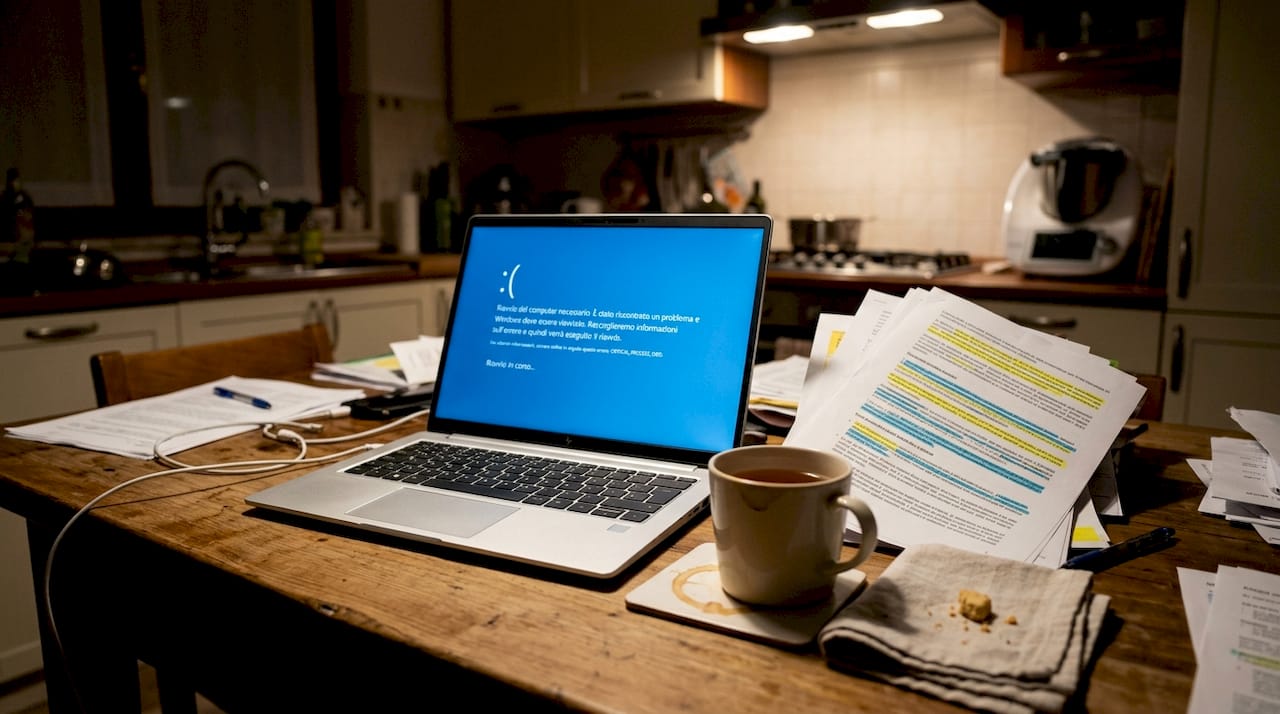
I dati Microsoft sono chiari: i BSOD sono causati nel 70% dei casi da driver di terze parti, nel 10% da problemi hardware, nel 5% da codice Microsoft stesso, e nel restante 15% la causa rimane indeterminata. Questo significa che prima di pensare a guasti hardware, vale sempre la pena controllare i driver.
| Codice BSOD | Causa principale | Soluzione consigliata |
|---|---|---|
| 0x000000D1 | Driver in modalità kernel difettoso | Aggiorna o disinstalla il driver |
| 0x00000050 | Errore di memoria RAM | Test con MemTest86 |
| 0x0000007B | Disco avvio non riconoscibile | Verifica controller SATA/driver |
| 0x0000003B | Servizio di sistema corrotto | SFC/DISM + aggiornamento OS |
| 0x00000124 | Errore hardware CPU/RAM | Verifica temperatura e RAM |
Per analizzare il file di dump generato da Windows dopo ogni BSOD, puoi usare:
- WinDbg: strumento professionale Microsoft, richiede un po’ di pratica ma fornisce dettagli precisi sul driver o modulo responsabile
- WhoCrashed: interfaccia più semplice, legge i minidump e produce un report leggibile in italiano indicando direttamente il file responsabile
- BlueScreenView: mostra i file di dump in formato tabella con tutti i parametri dell’errore
I file minidump si trovano in C:WindowsMinidump. Se la cartella è vuota, verifica che Windows sia configurato per salvarli in Impostazioni di sistema avanzate > Avvio e ripristino.
Consiglio Pro: Prima di aggiornare qualsiasi driver, verifica la firma digitale. In Windows puoi usare il comando
sigverif.exeper identificare driver non firmati: questi sono statisticamente i più problematici e spesso la causa diretta di BSOD ricorrenti.
Quando i BSOD si ripetono più di tre volte in una settimana, o quando l’analisi BSOD indica moduli di sistema core come ntoskrnl.exe, è il momento di coinvolgere un tecnico specializzato.
Metodologie avanzate e prevenzione: dal Driver Verifier a SFC/DISM
Una volta capite le cause, si passa all’azione. Esistono tecniche avanzate che permettono di isolare il problema con precisione, correggere i file danneggiati e ridurre drasticamente la probabilità che l’errore si ripeta.
La metodologia raccomandata da Microsoft segue una sequenza logica precisa:
- Avvio pulito (Clean Boot): disabilita tutti i servizi non Microsoft e i programmi di avvio per identificare conflitti software. Si configura tramite
msconfig.exe - SFC (System File Checker): esegui
sfc /scannowda un prompt dei comandi elevato per riparare file di sistema corrotti - DISM: se SFC trova errori ma non riesce a ripararli, usa
DISM /Online /Cleanup-Image /RestoreHealthper ripristinare l’immagine di Windows - CHKDSK: controlla l’integrità del disco con
chkdsk /f /rper individuare settori danneggiati che causano errori intermittenti - Driver Verifier: strumento avanzato che sottopone i driver a test intensivi. Avvialo con
verifier.exee seleziona i driver da testare
Il Driver Verifier è particolarmente potente ma va usato con cautela: mette volontariamente sotto stress i driver per forzare un crash se sono difettosi, permettendoti di identificare il responsabile dal file di dump generato. Usalo solo su sistemi di test o quando hai già un sospetto specifico.
Consiglio Pro: Mantieni un registro semplice delle modifiche di sistema: ogni installazione di driver, aggiornamento o nuovo software annotato con data. Quando compare un errore, confrontare la data con il registro ti fa risparmiare ore di diagnosi. La prevenzione parte da questa abitudine elementare.
Per la prevenzione a lungo termine, tre pratiche fanno la differenza: aggiornare regolarmente i driver tramite Windows Update o il sito del produttore, mantenere almeno il 15% di spazio libero su disco, e controllare periodicamente i log nel Visualizzatore eventi prima che un problema minore diventi critico.
La nostra esperienza: cosa i tool automatici non ti dicono
Lavorando quotidianamente su centinaia di macchine di privati e aziende, abbiamo imparato una cosa che nessun tool automatico può insegnarti: il contesto è tutto. Un programma di diagnosi ti dice che c’è un driver difettoso. Non ti dice che quel driver è stato installato tre giorni fa insieme a una stampante nuova, e che basta rimuoverla per risolvere tutto.
Gli strumenti automatici come WhoCrashed o i vari “optimizer” sono utili come punto di partenza, ma si fermano al sintomo. La vera diagnosi richiede di correlare l’errore alle modifiche recenti: un aggiornamento di Windows, un nuovo programma, un cambio di hardware. Questo è il ragionamento che fa la differenza.
Abbiamo visto casi in cui un BSOD ricorrente, classificato automaticamente come problema di memoria, era in realtà causato da un software di backup che accedeva al disco nelle prime ore del mattino. Zero hardware difettoso. Zero reinstallazioni. Solo un conflitto di schedulazione.
Distinguere tra una vera urgenza e un falso allarme, tra un errore critico e un avviso irrilevante ripetuto, è la competenza che i tool non possono sostituire. Quando i log non bastano, l’esperienza entra in gioco.
Soluzioni professionali per errori Windows: il prossimo passo
Avere gli strumenti giusti e sapere come usarli è un ottimo punto di partenza. Ma a volte gli errori sono ostinati, il tempo è poco, o la situazione richiede una mano esperta che possa intervenire senza rischiare di peggiorare le cose.
Il nostro team di supporto errori Windows affianca privati e piccole aziende nella risoluzione di problemi software complessi, BSOD ricorrenti, errori di sistema e molto altro. Offriamo assistenza sia da remoto che presso la tua sede o il nostro laboratorio, con tempi di intervento rapidi e soluzioni su misura. Se hai già seguito i passaggi di questa guida e il problema persiste, non perdere altro tempo: contattaci e troviamo insieme la soluzione più efficace per il tuo caso specifico.
Domande frequenti
Cosa significa il codice di errore 0x80070426?
Indica un problema con un servizio non attivo: 0x80070426 segnala tipicamente che Windows Update o Windows Defender Security Center non si è avviato correttamente. Riavviare il servizio dal Gestore Servizi di solito risolve il problema.
Qual è la causa principale delle schermate blu in Windows?
Nel 70% dei casi i BSOD sono causati da driver di terze parti difettosi o non aggiornati, non da guasti hardware come molti temono.
Come posso distinguere tra avviso e errore critico nei log?
Usa il Visualizzatore eventi e filtra per livello: solo le voci classificate come Errore e Critico richiedono attenzione immediata, mentre gli avvisi sono spesso informativi e non indicano malfunzionamenti reali.
Quali strumenti posso usare per analizzare i dump delle schermate blu?
Puoi usare WinDbg per un’analisi dump dettagliata a livello professionale, oppure WhoCrashed per ottenere un report più leggibile che identifica direttamente il driver o modulo responsabile del crash.