
TL;DR:
- FPS medio non riflette la fluidità reale, che dipende da frametime e low percentile.
- Strumenti come CapFrameX e benchmark in-game aiutano a valutare la stabilità delle prestazioni.
- Su console, attivare VRR, ALLM e Performance Mode migliora significativamente la fluidità e il riduce il lag.
Hai mai vissuto quella sensazione frustrante di vedere 90 FPS sul contatore ma il gioco che sembra comunque scattoso, impreciso, quasi ingiocabile? Non sei solo. La maggior parte dei gamer, sia dilettanti che professionisti, si fissa sull’FPS medio come unica misura della fluidità, ma i veri esperti sanno che questo numero racconta solo una parte della storia. Questa guida ti spiega cosa guardare davvero, quali strumenti usare su PC, e come ottimizzare le impostazioni su PlayStation e Xbox per ottenere un’esperienza di gioco che sia fluida, reattiva e competitivamente valida.
Indice
- Perché FPS medio non basta: comprendere la vera fluidità
- Strumenti e metodi per analizzare le prestazioni su PC
- Metriche alternative: il ruolo dell’animation error e il dibattito degli esperti
- Ottimizzazione su console: impostazioni chiave per PlayStation e Xbox
- Che cosa impariamo davvero ottimizzando il gaming
- Chiedi aiuto esperto per ottimizzare la tua esperienza di gioco
- Domande frequenti
Punti Chiave
| Punto | Dettagli |
|---|---|
| Metriche oltre l’FPS medio | Considera frametime e percentile per misurare davvero la fluidità. |
| Benchmark corretti | Usa strumenti affidabili e test recenti sia su PC che console. |
| Impostazioni console essenziali | Attiva VRR, ALLM e scegli Performance Mode per ridurre lag. |
| Esperienza personale | I dati aiutano ma ascolta le tue percezioni per ottimizzare davvero il gioco. |
Perché FPS medio non basta: comprendere la vera fluidità
Immagina due giochi che girano entrambi a 60 FPS medi. Nel primo, ogni frame viene consegnato in modo regolare ogni 16,7 millisecondi. Nel secondo, metà dei frame arriva in 5 ms e l’altra metà in 28 ms. Sulla carta, stessa media. In pratica, il secondo gioco risulta scattoso e fastidioso. Questa differenza è tutto ciò che gli FPS medi non riescono a catturare.
Frametime è il tempo che passa tra un frame e il successivo. Un frametime costante significa fluidità percepita reale. Un frametime variabile, anche con una buona media, genera stutter, quei micro-scatti che rovinano l’esperienza soprattutto nei giochi competitivi.
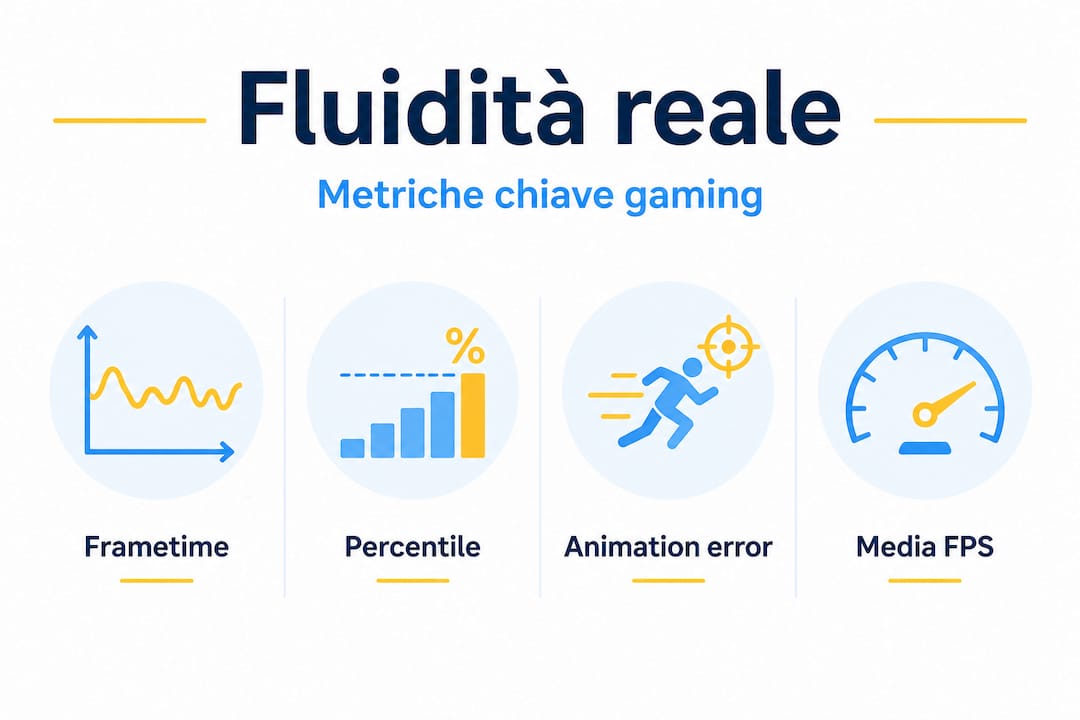
I percentile invece indicano quanto spesso le prestazioni scendono sotto una certa soglia. Il 1% low rappresenta il FPS medio del peggiore 1% dei frame registrati. Il 0.1% low è ancora più estremo: il peggior decimo di percentuale. Come sottolineano le analisi di benchmark avanzati, guardare frametime e metriche low-percentile invece del solo FPS medio permette di individuare stutter e hiccup che la media semplicemente nasconde.
Ecco una tabella esemplificativa con le metriche principali da monitorare:
| Metrica | Cosa misura | Perché è importante |
|---|---|---|
| FPS medio | Fotogrammi al secondo in media | Indicatore generale, ma incompleto |
| Frametime | Tempo tra due frame consecutivi (ms) | Rivela la consistenza reale |
| 1% low FPS | Media del peggior 1% dei frame | Segnala i picchi di stutter |
| 0.1% low FPS | Media del peggior 0,1% dei frame | Indica i cali più estremi |
Le metriche da tenere d’occhio in sintesi:
- FPS medio: punto di partenza, non punto d’arrivo
- Frametime: idealmente stabile, senza picchi irregolari
- 1% low: deve essere almeno il 60% del FPS medio per una buona esperienza
- 0.1% low: valori troppo bassi rispetto alla media indicano problemi seri
“Un gioco con 60 FPS medi e 1% low a 55 FPS è molto più fluido di uno con 60 FPS medi e 1% low a 20 FPS. La media da sola non ti dice nulla di utile sulla fluidità reale.”
Questa comprensione cambia completamente il modo in cui si valuta e si ottimizza un sistema gaming. Non si tratta di avere il numero più alto possibile, ma di avere il numero più consistente possibile.
Strumenti e metodi per analizzare le prestazioni su PC
Sapere cosa misurare è inutile se non si ha lo strumento giusto per farlo. Sul PC esistono diverse opzioni, ma alcune si distinguono per precisione e completezza dei dati.
CapFrameX è uno degli strumenti più apprezzati dalla community per la sua capacità di registrare il frametime frame per frame. Come documentato nel dettaglio, CapFrameX ricava metriche come Average FPS, 1% low average FPS e 0.1% low average FPS con l’obiettivo esplicito di rappresentare la parte peggiore della distribuzione dei frame, fornendo così un quadro realistico della fluidità e della consistenza.

Un’altra opzione diffusa sono i benchmark integrati nei giochi, come quelli presenti in titoli come Cyberpunk 2077, Shadow of the Tomb Raider o Forza Horizon 5. Questi strumenti simulano sequenze di gameplay standardizzate, rendendo i risultati comparabili tra diverse configurazioni hardware.
Come eseguire un benchmark correttamente:
- Chiudi tutte le applicazioni in background prima di avviare il test. Browser, Discord, programmi di streaming: ognuno consuma risorse e falsifica i dati.
- Usa sempre la stessa sequenza di test per confrontare risultati nel tempo. I benchmark integrati sono utili proprio per questo.
- Registra almeno due o tre sessioni e fai la media, per eliminare variabili casuali.
- Annota la temperatura della CPU e della GPU durante il test. Il thermal throttling (riduzione automatica delle prestazioni per surriscaldamento) è un nemico silenzioso della fluidità.
- Aggiorna i test ogni volta che cambi driver, impostazioni grafiche o hardware. Un risultato di tre mesi fa potrebbe non riflettere più la situazione attuale.
Consiglio Pro: Non confrontare mai benchmark eseguiti con versioni diverse dei driver della GPU. Un aggiornamento del driver può cambiare le prestazioni in modo significativo, rendendo il confronto privo di senso.
La corretta interpretazione dei dati è fondamentale. Come chiarisce la metodologia adottata da PCMag, l’affidabilità di un test dipende da come vengono costruiti i percorsi di prova e dal fatto che si utilizzino benchmark in-game con metodologie aggiornate. Un benchmark vecchio o mal configurato può portare a conclusioni errate e a ottimizzazioni inutili o controproducenti.
Errori comuni da evitare: confrontare preset grafici diversi tra sessioni, testare dopo un aggiornamento del sistema operativo senza verificare la stabilità, ignorare la VRAM come possibile collo di bottiglia.
Metriche alternative: il ruolo dell’animation error e il dibattito degli esperti
Anche con frametime e percentile ben compresi, rimane un limite intrinseco: questi numeri misurano cosa fa la scheda video, non necessariamente cosa percepisce l’occhio umano. Ed è qui che entra in gioco il concetto di animation error.
GamersNexus, uno dei canali tecnici più rispettati nel mondo del hardware gaming, ha proposto una metodologia alternativa basata sull’animation error: la discrepanza tra il ritmo con cui un’animazione dovrebbe avanzare e il ritmo con cui effettivamente appare sullo schermo, considerando le variazioni del display. Questa differenza, invisibile nelle metriche tradizionali, è spesso la causa di quello stutter percepito che gli utenti descrivono ma che i numeri non mostrano.
Ecco un confronto tra le metodologie:
| Metodo | Punti di forza | Limitazioni |
|---|---|---|
| FPS medio | Semplice, universale | Nasconde picchi e inconsistenze |
| Frametime e percentile | Rivela stutter e hiccup | Non sempre correlato con la percezione umana |
| Animation error | Vicino alla percezione reale | Complesso, poco diffuso, difficile da misurare |
“Il problema non è che frametime e percentile siano sbagliati. Il problema è che nessuna metrica da sola cattura tutto. L’animation error aggiunge un livello di analisi che avvicina i numeri all’esperienza vissuta dal giocatore.”
Il dibattito tra esperti è ancora aperto. Alcuni tester considerano l’animation error una svolta metodologica, altri ritengono che frametime e percentile siano sufficienti per la maggior parte degli utenti. La verità pratica è che per un gamer dilettante, conoscere frametime e 1% low è già un enorme passo avanti rispetto al solo FPS medio. Per chi vuole andare ancora più a fondo, esplorare l’animation error apre scenari analitici molto più precisi.
La lezione principale è questa: le metriche sono strumenti, non verità assolute. Usarle bene significa capirne i limiti, non solo i valori numerici.
Ottimizzazione su console: impostazioni chiave per PlayStation e Xbox
Per i gamer su console, la situazione è diversa da quella PC: non si ha accesso ai driver o alle impostazioni grafiche avanzate, ma esistono comunque opzioni concrete per migliorare la fluidità e ridurre il lag. Sapere dove mettere le mani fa la differenza tra un’esperienza competitiva e una frustrante.
Le impostazioni più impattanti su PS5 e Xbox Series X includono:
- VRR (Variable Refresh Rate): sincronizza il frame rate del gioco con il refresh rate del display, eliminando il tearing e riducendo lo stutter in modo significativo. Su PS5 richiede una TV compatibile e un cavo HDMI 2.1.
- ALLM (Auto Low Latency Mode): attiva automaticamente la modalità bassa latenza sulla TV quando si usa la console, riducendo l’input lag senza intervento manuale.
- Performance Mode: disponibile in molti titoli moderni, sacrifica qualità grafica (risoluzione, ray tracing) per stabilizzare il frame rate a 60 o persino 120 FPS. Per il gaming competitivo è quasi sempre la scelta giusta.
- 120Hz: come specificato nella guida dedicata a PS5, attivare 120Hz richiede sia una TV che supporti quella frequenza di aggiornamento sia un cavo HDMI 2.1 certificato. Un cavo HDMI 2.0 blocca il segnale a 60Hz anche con una TV compatibile.
Consiglio Pro: Prima di acquistare una TV nuova per il gaming su console, verifica che supporti VRR nello standard HDMI Forum VRR (non solo G-Sync o FreeSync), che sono formati originariamente pensati per il PC e non sempre compatibili con PS5 o Xbox.
Alcune considerazioni pratiche aggiuntive:
- Non tutti i giochi supportano Performance Mode o 120Hz. Titoli come God of War Ragnarök offrono questa opzione, altri giochi più datati no.
- Anche con tutte le impostazioni attive, la qualità del monitor o della TV è determinante. Un pannello con input lag elevato vanifica i benefici del VRR.
- Per il gaming competitivo online, anche la connessione internet conta: usa una connessione cablata invece del Wi-Fi per ridurre la latenza di rete, che si somma all’input lag del display.
- Su Xbox Series X, la funzione FPS Boost può portare alcuni giochi retrocompatibili da 30 a 60 FPS senza aggiornamenti degli sviluppatori, una caratteristica sottovalutata ma molto efficace.
Il gaming su console ha margini di ottimizzazione minori rispetto al PC, ma usare correttamente queste impostazioni si traduce in un vantaggio reale, percepibile frame dopo frame.
Che cosa impariamo davvero ottimizzando il gaming
Dopo anni di lavoro con configurazioni gaming di ogni tipo, siamo arrivati a una convinzione che molti nel settore faticano ad ammettere: l’ossessione per i benchmark può diventare nemica del divertimento.
Vediamo spesso gamer che passano ore ad analizzare frametime, installare e reinstallare driver, confrontare percentili su spreadsheet elaborati, e poi aprono il gioco per cinque minuti prima di tornare a tweakare le impostazioni. Il mezzo è diventato il fine. Questo non significa che ottimizzare sia inutile, tutt’altro. Significa che esiste un punto di rendimento decrescente oltre il quale i numeri migliorano ma l’esperienza percepita rimane identica.
La fluidità è soggettiva in modo più profondo di quanto molti vogliano ammettere. Alcuni giocatori notano la differenza tra 60 e 120 FPS in modo netto. Altri faticano a distinguere 90 da 144 FPS. Alcuni sono ipersensibili allo stutter, altri lo tollerano senza problemi. Questa variabilità individuale è reale e scientificamente documentata, eppure il dibattito online spesso ignora questa diversità e tratta i benchmark come verità universali.
Il nostro consiglio genuino è questo: usa gli strumenti, impara a leggere i dati, ottimizza il tuo sistema. Ma poi siediti, gioca, e ascolta le tue sensazioni. Se il gioco ti sembra fluido e ti stai divertendo, hai già vinto. Se percepisci problemi, torna ai dati e usa la metodologia descritta in questa guida per trovare il vero collo di bottiglia.
L’approccio più efficace bilancia tre elementi: prove numeriche oggettive, consigli di chi ha esperienza reale nel settore, e ascolto onesto delle proprie sensazioni durante il gioco. Nessuno dei tre da solo è sufficiente.
Chiedi aiuto esperto per ottimizzare la tua esperienza di gioco
Applicare tutte queste strategie richiede tempo, competenze tecniche e spesso un occhio esperto che sappia interpretare i dati nel contesto specifico della tua configurazione.

Se hai provato ad ottimizzare il tuo PC o la tua console ma continui a riscontrare lag, stutter o prestazioni al di sotto delle aspettative, affidarsi a un professionista può farti risparmiare ore di frustrazione. La nostra assistenza gaming professionale offre supporto tecnico specializzato per diagnosticare problemi hardware e software, configurare il sistema in modo ottimale e guidarti nella scelta delle impostazioni più adatte al tuo setup. Che tu sia un gamer dilettante o un professionista che punta alle massime prestazioni competitive, trovi un supporto rapido, affidabile e orientato ai risultati concreti.
Domande frequenti
Quali impostazioni console migliorano davvero il gaming competitivo?
Abilitare VRR, ALLM e Performance Mode sui giochi supportati riduce l’input lag e rende le animazioni più stabili, come evidenziato dalla guida alle impostazioni PS5. Queste opzioni sono le più impattanti per chi gioca a titoli competitivi online.
Perché il mio gioco scatta nonostante abbia FPS alti?
Lo stutter dipende quasi sempre da frametime instabili o da picchi nei low percentile, problemi che i benchmark avanzati su frametime rivelano chiaramente ma che l’FPS medio nasconde completamente. Un 1% low molto basso rispetto alla media è il segnale principale da cercare.
Qual è il miglior metodo per testare la scheda video?
Usa benchmark integrati aggiornati all’interno dei giochi e valuta 1% low e 0.1% low FPS oltre alla media, seguendo la metodologia professionale adottata da PCMag. La media da sola non è sufficiente per una valutazione accurata.
Devo avere per forza una TV HDMI 2.1 per 120Hz?
Sì, sia la TV sia il cavo HDMI devono supportare lo standard 2.1 per sbloccare i 120Hz su console next gen, come specificato nella guida alle prestazioni PS5. Un cavo o una TV con HDMI 2.0 limita il segnale a 60Hz indipendentemente dalle impostazioni della console.