
TL;DR:
- La manutenzione regolare evita problemi di surriscaldamento e rallentamenti hardware.
- È fondamentale usare strumenti adeguati e seguire regole di sicurezza durante la pulizia.
- Quando i problemi persistono o sono complessi, è consigliabile affidarsi a tecnici professionisti.
Un PC che rallenta improvvisamente, si surriscalda o non si accende più è spesso il segnale di una manutenzione trascurata, non di un guasto irreparabile. Polvere accumulata, ventole bloccate e contatti ossidati bastano a trasformare un computer perfettamente funzionante in un problema quotidiano. Questa guida ti accompagna passo dopo passo: dalla preparazione degli strumenti giusti, alla pulizia sicura dei componenti, fino ai test finali per verificare che tutto funzioni. Seguendo queste procedure puoi risparmiare decine di euro in riparazioni evitabili e guadagnare autonomia nella gestione del tuo hardware, che tu sia un privato o una piccola azienda a Udine.
Indice
- Strumenti e preparazione prima di iniziare
- Pulizia tecnica dei componenti hardware
- Diagnosi e risoluzione dei problemi comuni
- Verifica e test finali post-manutenzione
- La nostra esperienza: manutenzione hardware, errori comuni e verità nascoste
- Assistenza professionale a Udine: quando affidarsi agli esperti
- Domande frequenti
Punti Chiave
| Punto | Dettagli |
|---|---|
| Preparazione adeguata | Usa sempre strumenti specifici e segui le procedure di sicurezza per evitare danni hardware. |
| Pulizia efficace | Rimuovere polvere e detriti regolarmente previene surriscaldamenti e guasti improvvisi. |
| Diagnosi tempestiva | Identificare i sintomi comuni accelera la risoluzione e riduce i costi di riparazione. |
| Quando serve aiuto | Nei casi più complessi o rischiosi è meglio affidarsi a tecnici esperti per evitare danni permanenti. |
Strumenti e preparazione prima di iniziare
Dopo aver compreso l’importanza della manutenzione, il primo passo è prepararsi con i giusti strumenti e precauzioni. Intervenire su un PC senza il materiale adeguato è come fare un intervento chirurgico senza bisturi: si rischia di peggiorare la situazione invece di risolverla.
Gli strumenti essenziali
Ecco cosa ti serve prima di aprire qualsiasi dispositivo:
- Aria compressa in bomboletta: rimuove la polvere da angoli inaccessibili senza contatto fisico
- Panni in microfibra: puliscono le superfici senza graffiare o lasciare residui
- Pinzette isolate: utili per maneggiare componenti piccoli o rimuovere detriti
- Braccialetto antistatico: scarica l’elettricità statica dal corpo prima di toccare le schede
- Cacciaviti a stella di diverse misure: per smontare case, dissipatori e supporti
- Piccoli contenitori o vassoi: per organizzare le viti durante lo smontaggio
Come indicano gli strumenti consigliati per la riparazione domestica, è fondamentale usare aria compressa, microfibra e braccialetto antistatico ed evitare qualsiasi liquido a contatto diretto con i componenti elettronici.
Regole di sicurezza da non ignorare
| Azione | Perché è importante |
|---|---|
| Spegnere e scollegare il dispositivo | Evita cortocircuiti e scosse |
| Indossare il braccialetto antistatico | Protegge i chip dalla scarica elettrostatica |
| Lavorare su superficie non conduttiva | Riduce il rischio di danni accidentali |
| Non usare liquidi sulle schede | I residui causano cortocircuiti |
Una regola spesso sottovalutata riguarda le viti. I PC moderni possono avere fino a 20 o 30 viti di dimensioni diverse. Perderle o confonderle durante il rimontaggio causa vibrazioni, contatti allentati e, nei casi peggiori, danni meccanici.
Consiglio Pro: Usa un vassoio con scomparti etichettati o semplicemente un foglio di carta su cui disegnare la posizione di ogni vite man mano che la rimuovi. Questo piccolo accorgimento ti farà risparmiare molta frustrazione al momento del rimontaggio.
Ricorda: la preparazione non è una perdita di tempo. È quello che distingue un intervento riuscito da uno che crea nuovi problemi.
Pulizia tecnica dei componenti hardware
Con tutto il necessario pronto, si può passare alla pulizia pratica dei componenti. La polvere è il nemico numero uno dell’hardware: si accumula sui dissipatori, blocca le ventole e crea uno strato isolante che intrappola il calore. Un processore che lavora a temperature elevate per mesi può degradarsi in modo permanente.
Come procedere passo dopo passo
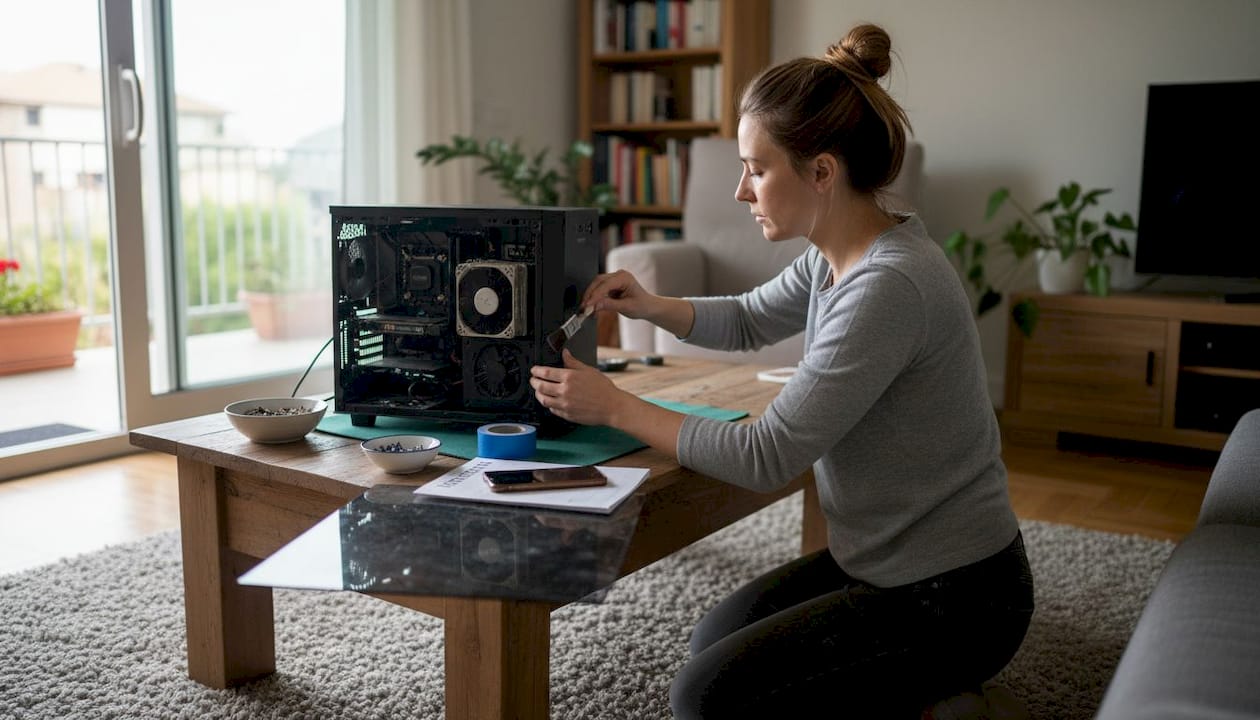
- Apri il case rimuovendo il pannello laterale con il cacciavite appropriato. Fai attenzione ai cavi interni.
- Soffia aria compressa tenendo la bomboletta verticale e a circa 15 cm di distanza. Inizia dall’alto verso il basso per far cadere la polvere fuori dal case.
- Blocca le ventole con un dito o uno stuzzicadenti prima di soffiare: se girano libere ad alta velocità possono danneggiarsi o generare corrente inversa.
- Pulisci il dissipatore della CPU con aria compressa e, se necessario, con un pennellino morbido a setole naturali.
- Rimuovi e reinsierisci i moduli RAM dopo aver pulito i contatti dorati con un panno in microfibra asciutto. Non usare mai acqua o alcol isopropilico diluito su questi contatti.
- Controlla l’alimentatore: soffia aria compressa nella griglia esterna senza aprirlo. L’interno dell’alimentatore contiene condensatori che mantengono carica anche da spento.
- Pulisci i filtri antipolvere presenti su molti case moderni: rimuovili, sciacquali sotto acqua corrente e lasciali asciugare completamente prima di reinserirli.
Come raccomanda la procedura pulizia hardware, è essenziale pulire le parti senza liquidi in eccesso e testare il sistema con strumenti diagnostici dopo ogni intervento.
Consiglio Pro: I filtri antipolvere vanno lavati con acqua fredda, mai calda. Il calore può deformare la rete in plastica rendendola inutile. Aspetta almeno due ore prima di reinserirli nel case.
Un errore comune è smontare tutto senza necessità. Se il PC è accessibile e la polvere non è eccessiva, spesso basta aprire il pannello laterale e usare aria compressa senza toccare nulla. Meno si smonta, meno si rischia.
Diagnosi e risoluzione dei problemi comuni
Dopo la pulizia, può capitare di notare ancora dei problemi: ecco come riconoscerli e risolverli. Alcuni sintomi sembrano gravi ma hanno cause semplici. Altri, invece, richiedono attenzione immediata.
Tabella sintomi, cause e soluzioni
| Sintomo | Possibile causa | Soluzione |
|---|---|---|
| PC non si accende | Alimentatore guasto o cavo scollegato | Verifica cavi, testa alimentatore |
| Schermata blu (BSOD) | RAM difettosa o driver corrotti | Testa RAM con Memtest86 |
| Riavvii improvvisi | Surriscaldamento CPU o GPU | Pulisci dissipatore, sostituisci pasta termica |
| PC lento | Disco rigido quasi pieno o ventole bloccate | Libera spazio, pulisci ventole |
| Rumori anomali | Ventola danneggiata o HDD con settori difettosi | Sostituisci il componente |
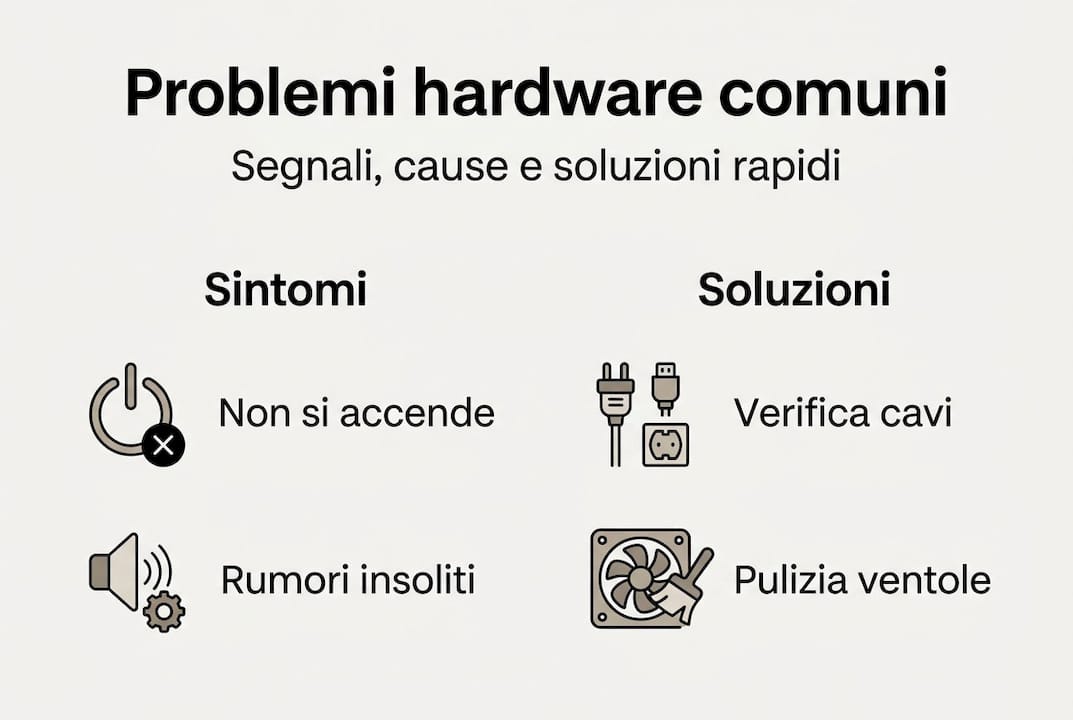
Come evidenzia la guida sui problemi tipici hardware, un alimentatore guasto spesso impedisce l’accensione nei desktop e la sostituzione è relativamente semplice, mentre la RAM difettosa è la causa più frequente delle schermate blu.
Cosa controllare prima di chiamare un tecnico
- Verifica che tutti i cavi interni siano ben inseriti dopo il rimontaggio
- Testa ogni modulo RAM singolarmente per isolare quello difettoso
- Controlla le temperature della CPU con software gratuiti come HWMonitor
- Ascolta i rumori: un click ripetuto dall’hard disk è un segnale di guasto imminente
Costo medio del servizio: Una pulizia hardware professionale costa tra i 30 e i 70 euro a Udine, a seconda della complessità del dispositivo e del servizio scelto. Un investimento contenuto rispetto alla sostituzione di componenti danneggiati da surriscaldamento cronico.
Ci sono però situazioni che vanno oltre la manutenzione ordinaria. Pin del socket CPU piegati, schede madre con condensatori gonfi o alimentatori con odore di bruciato sono casi in cui il fai-da-te diventa rischioso. In questi casi, fermarsi è la scelta più intelligente.
Verifica e test finali post-manutenzione
Completate pulizia e riparazioni, rimane un passaggio fondamentale: controllare che tutto funzioni come previsto. Rimontare un PC e accenderlo senza verifiche è come uscire da un’operazione senza controllare i parametri vitali.
Procedura di avvio sicuro
- Prima dell’accensione: controlla visivamente che tutti i connettori siano al loro posto, che nessun cavo tocchi le ventole e che il pannello laterale sia chiuso correttamente.
- Primo avvio: accendi il PC e osserva. Le ventole devono girare, il LED di alimentazione deve accendersi e il sistema deve arrivare al BIOS o al sistema operativo senza errori.
- Controlla le temperature: usa HWMonitor o SpeedFan per verificare che CPU e GPU non superino i 70 gradi a riposo.
- Esegui Memtest86: questo strumento gratuito testa la RAM in modo approfondito. Un ciclo completo richiede circa 30 minuti ma può rivelare problemi invisibili in uso normale.
- Testa le ventole: verifica che girino alla velocità corretta e che non producano rumori anomali.
I test diagnostici hardware sono raccomandati dopo ogni intervento di manutenzione, anche quando tutto sembra funzionare correttamente.
Lista di controllo finale
- Tutte le viti sono state rimontate
- I cavi di alimentazione sono ben inseriti
- Le temperature sono nella norma
- Il sistema operativo si avvia senza errori
- Non ci sono rumori anomali da ventole o hard disk
- La connessione di rete funziona regolarmente
Consiglio Pro: Tieni un registro delle manutenzioni su un foglio o un file di testo. Annota la data, cosa hai fatto e le temperature rilevate. Dopo qualche mese avrai un quadro chiaro di come si comporta il tuo hardware e potrai anticipare i problemi prima che diventino guasti.
Questo registro è particolarmente utile per le piccole aziende con più postazioni: permette di pianificare le manutenzioni in modo sistematico e ridurre i fermi macchina.
La nostra esperienza: manutenzione hardware, errori comuni e verità nascoste
Nel lavoro quotidiano di assistenza tecnica a Udine, abbiamo visto ripetersi gli stessi errori con sorprendente regolarità. Il più comune? Applicare troppa pressione sul dissipatore della CPU durante il rimontaggio. Sembra un gesto banale, ma può piegare i pin del socket in modo irreversibile, trasformando una pulizia di routine in una sostituzione costosa della scheda madre.
Il secondo errore più frequente è saltare le precauzioni antistatiche. “Non mi è mai capitato niente” è la frase che sentiamo spesso. Ma i danni da scarica elettrostatica sono cumulativi: non bruciano il componente all’istante, lo degradano lentamente fino al guasto.
Le guide DIY avvertono dei rischi permanenti e in alcuni casi è decisamente meglio rivolgersi a un tecnico. La verità è che il confine tra manutenzione autonoma e intervento professionale non dipende dalla difficoltà tecnica, ma dal valore del dispositivo e dalla tua tolleranza al rischio. Un PC da 300 euro con dati non critici? Puoi provare. Un server aziendale con dati sensibili? Meglio non improvvisare. Riconoscere questo confine è già una forma di competenza tecnica.
Assistenza professionale a Udine: quando affidarsi agli esperti
Non sempre il fai-da-te è la scelta giusta, e non c’è nulla di sbagliato in questo. Quando il problema supera la pulizia ordinaria, quando hai dubbi su un componente o quando il dispositivo contiene dati importanti, affidarsi a professionisti è la decisione più sicura ed economica nel lungo periodo.
Per privati e piccole aziende a Udine, l’assistenza hardware a Udine offre interventi rapidi, diagnosi accurate e garanzia sul lavoro svolto. Che si tratti di una pulizia approfondita, della sostituzione di un componente o di un problema più complesso, avere un riferimento tecnico affidabile in città significa meno tempo perso e più tranquillità. Consulta i servizi disponibili e scopri come possiamo aiutarti a mantenere il tuo hardware in perfetta efficienza.
Domande frequenti
Quante volte è consigliato fare la manutenzione hardware?
Almeno una volta ogni 6-12 mesi, oppure quando compaiono rallentamenti, rumori anomali o surriscaldamento. La manutenzione regolare migliora durata e prestazioni dell’hardware nel tempo.
Quali sono gli errori da evitare durante la pulizia del PC?
Evita liquidi sulle schede elettroniche, non forzare mai i componenti e usa sempre il braccialetto antistatico. Gli errori comuni includono l’uso di liquidi e la mancanza di precauzioni contro l’elettricità statica.
Quanto costa far ripulire un PC da un tecnico?
Il costo medio per una pulizia professionale varia tra i 30 e i 70 euro, a seconda del tipo di dispositivo e del servizio richiesto.
Cosa fare se il PC non si accende dopo la manutenzione?
Controlla prima l’alimentatore, i cavi di alimentazione e il corretto inserimento della RAM. La verifica di alimentatore e RAM risolve la maggior parte dei casi di mancata accensione post-manutenzione.