
TL;DR:
- La sicurezza e il backup dei dati sono fondamentali prima di intervenire sui computer.
- La diagnosi efficace passa da controlli graduali e strumenti appropriati, evitando interventi invasivi.
- Per problemi complessi o persistenti è consigliabile rivolgersi a centri di assistenza professionale.
Il computer si blocca all’improvviso, lo schermo diventa nero o Windows non si avvia più. Situazioni del genere capitano ogni giorno a utenti privati e piccole aziende di Udine, spesso nel momento meno opportuno. La buona notizia è che molti guasti, sia hardware che software, si possono affrontare con metodo e senza spendere una fortuna. Questa guida ti accompagna passo dopo passo: dalla preparazione sicura dell’ambiente di lavoro fino alla diagnosi, passando per le soluzioni software più efficaci. Capirai anche quando ha senso chiamare un tecnico e quanto puoi aspettarti di spendere localmente.
Indice
- Preparare il computer e l’ambiente per una riparazione sicura
- Diagnosi e risoluzione dei problemi hardware
- Soluzioni comuni ai problemi software
- Quando rivolgersi a un centro assistenza: tempistiche, costi e servizi a Udine
- La nostra esperienza: cosa considerare davvero prima di tentare la riparazione fai-da-te
- Assistenza professionale immediata a Udine: perché affidarsi agli esperti
- Domande frequenti
Punti Chiave
| Punto | Dettagli |
|---|---|
| Metti la sicurezza al primo posto | Scarica elettricità residua, usa antistatico e salva sempre i dati prima di intervenire sul PC. |
| Segui una diagnosi strutturata | Controlla alimentazione, RAM, HDD/SSD e codici di errore per individuare correttamente il guasto. |
| Prova i tool software integrati | WinRE e strumenti di ripristino risolvono la maggior parte dei problemi software in autonomia. |
| Valuta quando chiamare un esperto | Per guasti complessi, componenti delicati o se la riparazione costa oltre metà di un computer nuovo, conviene rivolgersi a un centro specializzato. |
| Scegli professionisti locali affidabili | Preferisci centri con recensioni alte, tempi trasparenti e assistenza su misura per privati e aziende di Udine. |
Preparare il computer e l’ambiente per una riparazione sicura
Per intervenire in modo efficace, prima di tutto bisogna preparare con cura sia il computer sia l’ambiente operativo. Non si tratta di burocrazia: è la differenza tra risolvere il problema e peggiorarlo.
La sicurezza viene prima di tutto. I componenti interni di un PC trattengono cariche elettriche residue anche dopo lo spegnimento. Toccare la scheda madre o la RAM senza precauzioni può danneggiare i circuiti in modo permanente. Usa sempre una polsiera antistatica prima di aprire il case, oppure tocca una superficie metallica messa a terra per scaricare l’elettricità statica accumulata nel corpo.
Prima di qualsiasi intervento invasivo, salva i tuoi dati. Questo passaggio è non negoziabile. Collega un disco esterno o usa un servizio cloud per copiare documenti, foto e file importanti. Se il PC non si avvia, puoi rimuovere il disco e collegarlo a un altro computer tramite un adattatore USB.
Attenzione: Se il tuo computer è ancora in garanzia, aprire il case può invalidarla automaticamente. Lo stesso vale quasi sempre per i notebook, dove le riparazioni fai-da-te sono sconsigliate salvo interventi minimi come la sostituzione della batteria esterna.
Consiglio Pro: Per i notebook in garanzia, contatta sempre prima il produttore o il rivenditore. Aprire il dispositivo senza autorizzazione ti fa perdere ogni tutela contrattuale.
Ecco gli strumenti base che ti servono per lavorare in sicurezza su un PC desktop:
- Cacciaviti a croce e a taglio di varie misure
- Polsiera antistatica o tappetino antistatico
- Aria compressa in bomboletta per la pulizia
- Pasta termica (se prevedi di rimuovere il dissipatore della CPU)
- Torcia o lampada da lavoro
- Contenitore per le viti
| Tipo di intervento | Fai-da-te consigliato | Meglio il tecnico |
|---|---|---|
| Pulizia interna con aria compressa | Sì | No |
| Sostituzione RAM o SSD | Sì (desktop) | Sì (notebook sottili) |
| Sostituzione alimentatore | Con esperienza | Sempre consigliato |
| Riparazione scheda madre | No | Sì |
| Sostituzione schermo notebook | No | Sì |
Diagnosi e risoluzione dei problemi hardware
Stabilita la sicurezza, è il momento di iniziare la diagnosi a livello hardware. Il metodo migliore è procedere per esclusione, dal più semplice al più complesso.
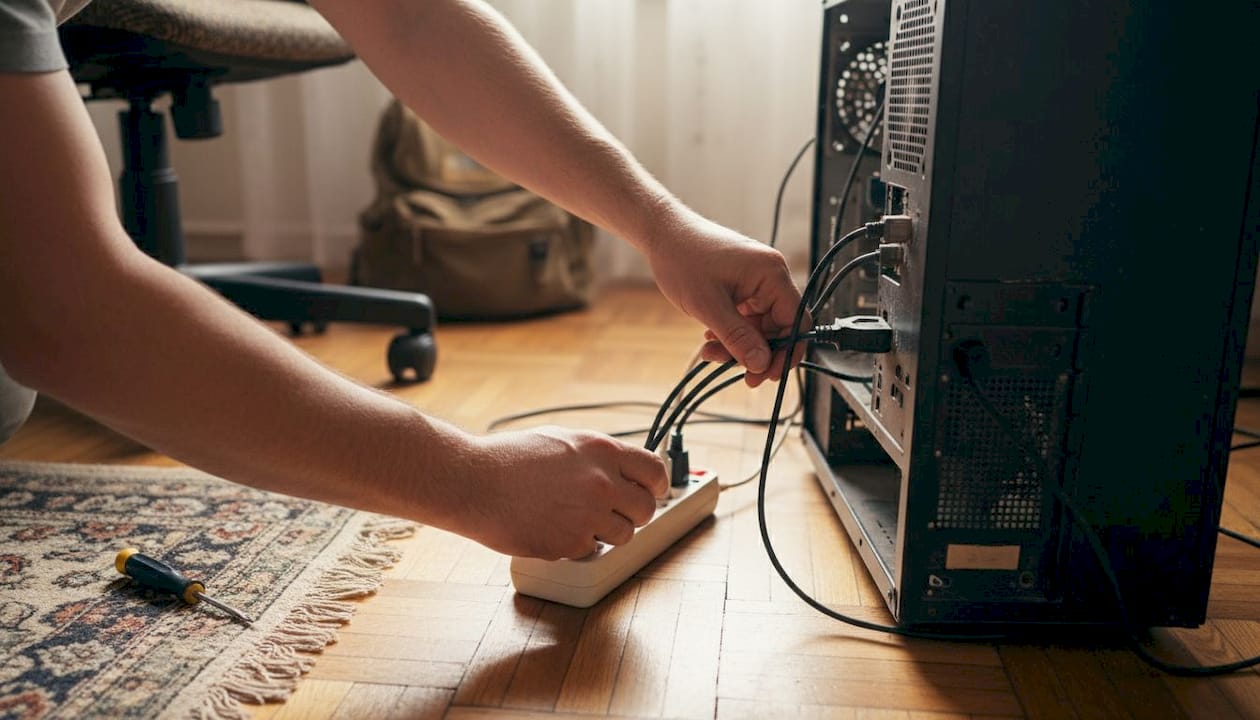
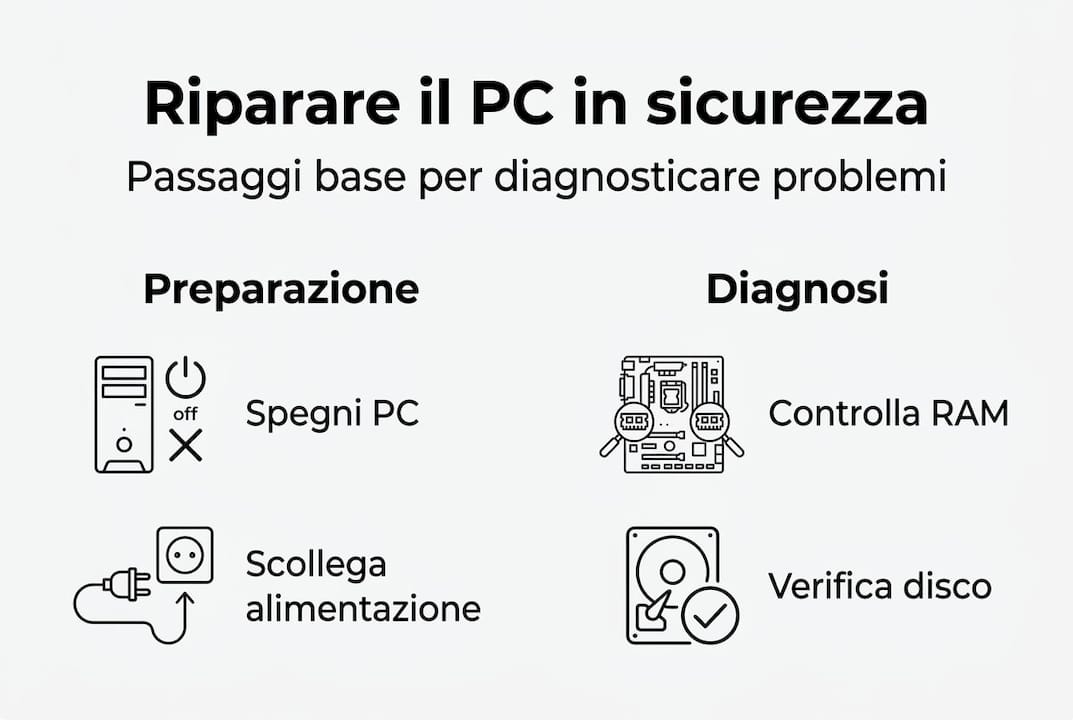
Il primo passo è sempre verificare l’alimentazione. Un reset power drain, ovvero spegnere il PC, scollegare il cavo di alimentazione e tenere premuto il tasto di accensione per 30 secondi, risolve molti blocchi inspiegabili. Questo scarica i condensatori interni e resetta lo stato del sistema.
Se il PC si accende ma non avvia il sistema operativo, il problema potrebbe essere la RAM. Il re-seating, cioè rimuovere e reinserire i moduli di memoria, risolve spesso errori causati da contatti ossidati. Se hai due moduli, prova ad avviare il PC con uno solo alla volta per identificare quello difettoso.
Consiglio Pro: Ascolta i segnali acustici (beep) all’avvio. Ogni sequenza corrisponde a un errore specifico definito dal BIOS. Tre beep brevi, ad esempio, indicano spesso un problema di RAM. Consulta il manuale della scheda madre per decodificarli.
Ecco i controlli da eseguire in ordine:
- Verifica che il cavo di alimentazione sia collegato correttamente
- Esegui il reset power drain
- Controlla i LED diagnostici sul case o sulla scheda madre
- Rimuovi e reinserisci i moduli RAM
- Resetta il CMOS rimuovendo la batteria della scheda madre per 30 secondi
- Testa l’alimentatore con un tester dedicato o sostituiscilo temporaneamente
- Pulisci la polvere da dissipatore e ventole con aria compressa
| Sintomo | Causa probabile | Azione consigliata |
|---|---|---|
| Nessun segnale video, beep ripetuti | RAM difettosa | Re-seating o sostituzione |
| Spegnimenti improvvisi in loop | PSU sottodimensionato | Test e sostituzione PSU |
| Schermata blu (BSOD) casuale | RAM o driver | Test RAM, aggiornamento driver |
| Ticchettio dal disco | HDD in avaria | Backup immediato, tecnico pro |
| PC non si avvia dopo pulizia | Cavo allentato o pasta termica errata | Ricontrolla tutti i connettori |
Un HDD con ticchettii è un’emergenza: significa che le testine di lettura stanno toccando i piatti magnetici. In questo caso, smetti di usare il disco immediatamente e affidati a un professionista per il recupero dati.
Soluzioni comuni ai problemi software
Molte problematiche possono avere origine dal software: ecco i metodi che puoi applicare prima di consultare un esperto. La buona notizia è che Windows include strumenti potenti per la riparazione automatica, spesso ignorati dagli utenti.
Il punto di partenza è WinRE (Windows Recovery Environment), l’ambiente di ripristino integrato nel sistema operativo. Per accedervi, tieni premuto il tasto Shift mentre clicchi su Riavvia, oppure avvia il PC da un’unità USB con Windows. Da qui puoi eseguire:
- Startup Repair: analizza e corregge automaticamente i problemi di avvio
- Ripristino del sistema: riporta Windows a un punto precedente senza cancellare i file personali
- Modalità provvisoria: avvia Windows con i driver minimi per isolare conflitti software
- Reimpostazione del PC: reinstalla Windows mantenendo o eliminando i file personali
Da riga di comando, dentro WinRE o dalla modalità provvisoria, puoi usare strumenti ancora più precisi:
- "SFC /scannow`: scansiona e ripara i file di sistema corrotti
DISM /Online /Cleanup-Image /RestoreHealth: ripara l’immagine di WindowsBOOTREC /fixmbreBOOTREC /rebuildbcd: ripristina il record di avvio quando Windows non parte
Dato importante: Secondo le stime degli esperti del settore, tra il 70% e l’80% dei problemi software si risolve senza perdita di dati usando questi strumenti integrati, prima di dover ricorrere alla formattazione completa.
Quando conviene il ripristino rispetto alla formattazione? Il ripristino del sistema è sempre la prima scelta perché conserva file e impostazioni. La reimpostazione del PC è il passo successivo se il ripristino fallisce. La formattazione completa con reinstallazione pulita di Windows è l’ultima risorsa, da usare solo quando il sistema è gravemente compromesso da virus o corruzione profonda dei file.
Consiglio Pro: Prima di usare qualsiasi strumento di ripristino, disconnetti tutti i dispositivi USB esterni tranne tastiera e mouse. Driver incompatibili di periferiche esterne causano spesso blocchi durante il processo di riparazione.
Quando rivolgersi a un centro assistenza: tempistiche, costi e servizi a Udine
Se i tentativi casalinghi falliscono o il guasto è complesso, ecco cosa aspettarsi dal supporto professionale locale. Conoscere le tempistiche e i costi reali ti aiuta a prendere decisioni informate senza sorprese.
I tempi di riparazione variano in base alla complessità del guasto: i problemi software richiedono in genere 24-48 ore, mentre interventi hardware semplici come la sostituzione di SSD o RAM vengono spesso completati in giornata. Le riparazioni più complesse, come la sostituzione dello schermo o della scheda madre, possono richiedere 3-5 giorni lavorativi.
Sul fronte dei costi, i prezzi medi di mercato sono:
| Tipo di intervento | Costo indicativo |
|---|---|
| Diagnosi (scalabile sul preventivo) | €25 |
| Riparazione software | €30 – €100 |
| Sostituzione RAM o SSD | €50 – €150 |
| Sostituzione alimentatore | €80 – €200 |
| Riparazione hardware complessa | €150 – €350 |
Quando vale la pena riparare invece di comprare un PC nuovo? La regola pratica è semplice: se il costo della riparazione supera il 50% del valore di un PC equivalente nuovo, potrebbe convenire l’acquisto. Per macchine recenti o con SSD e buona RAM, la riparazione è quasi sempre la scelta più economica.
A Udine esistono diversi centri qualificati. Tra i più apprezzati dagli utenti troviamo Computer Udine Carmine con una valutazione di 4.9/5, Debiaggio, DM Systems ed Elettronica 80, quest’ultimo noto per la rapidità degli interventi con un punteggio di 4.3/5.
Ecco i segnali che indicano che è il momento di chiamare un tecnico:
- Il PC emette odore di bruciato o fumo
- Il disco rigido produce ticchettii o rumori anomali
- Hai già tentato il ripristino software senza successo
- Il problema riguarda la scheda madre o la GPU
- Il notebook ha subito danni da liquidi
La nostra esperienza: cosa considerare davvero prima di tentare la riparazione fai-da-te
Da chi lavora ogni giorno su computer di utenti privati e piccole aziende di Udine, emerge un pattern chiaro: la maggior parte delle persone tende a sovrastimare la difficoltà dei problemi software e a sottostimare i rischi di quelli hardware.
Il fai-da-te è una scelta sensata per il 50-70% dei casi semplici: un PC lento, un sistema che non si avvia, un virus da rimuovere. In questi casi, seguire una procedura metodica porta spesso al risultato senza spendere nulla. Il risparmio è reale.
Ma l’errore più costoso che vediamo è intervenire su hardware complesso senza gli strumenti diagnostici giusti. Un multimetro non basta per diagnosticare un alimentatore borderline. Un surriscaldamento non rilevato porta alla morte della CPU nel giro di settimane. Per questi casi, la diagnosi strumentale professionale non è un lusso: è una garanzia.
La vera strategia vincente, però, è la prevenzione. Pulizia semestrale del PC, backup automatici settimanali e aggiornamenti regolari del sistema operativo eliminano la grande maggioranza dei guasti prima che si manifestino. Chi aspetta il guasto paga sempre di più, in tempo e in denaro.
Assistenza professionale immediata a Udine: perché affidarsi agli esperti
Se vuoi risolvere il problema senza rischi o perdite di tempo, ecco come ottenere aiuto qualificato. Quando il fai-da-te non basta o non vuoi rischiare di peggiorare la situazione, affidarsi a un centro specializzato locale fa davvero la differenza.
I servizi di assistenza computer Udine offrono interventi rapidi sia in laboratorio che direttamente presso il cliente, con diagnosi trasparente e preventivo chiaro prima di qualsiasi lavoro. Che si tratti di un PC desktop che non si avvia, di un notebook con schermo rotto o di una rete aziendale da configurare, trovi soluzioni concrete senza attese infinite. La combinazione di competenza tecnica, tempi certi e prezzi onesti è quello che distingue un buon servizio locale da una soluzione improvvisata. Contatta il team per una valutazione rapida del tuo problema.
Domande frequenti
Quali rischi corro a tentare una riparazione fai-da-te del computer?
Il rischio principale è danneggiare ulteriormente i componenti a causa di scariche elettrostatiche o errori di montaggio, oltre a invalidare la garanzia specialmente sui notebook. Procedi sempre con le precauzioni antistatiche e salva i dati prima di aprire il case.
Quanto costa mediamente riparare un computer a Udine?
Per problemi software si spendono generalmente tra €30 e €100, mentre per l’hardware si va da €50 a €350 a seconda del componente da sostituire. La diagnosi parte da €25 ed è scalabile sul costo finale dell’intervento.
Ci sono soluzioni rapide per il computer che non si avvia?
Sì: inizia con il reset power drain e il re-seating della RAM, poi usa WinRE e Startup Repair per i problemi software. Se nessuno di questi passaggi risolve, il problema è probabilmente hardware e richiede un tecnico.
Come scelgo un servizio di riparazione affidabile a Udine?
Cerca centri con recensioni oltre 4.5/5, tempi di intervento inferiori alle 48 ore e trasparenza totale sui prezzi prima dell’inizio dei lavori. Il supporto sia remoto che on-site è un ulteriore segnale di professionalità.